
PoE კამერები და Tuya NVR — სრული ქართული გზამკვლევი
8-არხიანი NVR-ის მონტაჟი, კამერების ჩართვა, HDD-ზე ჩაწერა, ჩანაწერის მოძებნა და Tuya / Smart Life-ით დისტანციური ნახვა — ერთი თანმიმდევრობით, მარტივ ენაზე.
0 მთელი სისტემა ერთ სურათში
კამერა ერთ Ethernet კაბელში იღებს როგორც მონაცემს, ისე კვებას. NVR ინახავს ვიდეოს HDD-ზე და LAN პორტით უკავშირდება როუტერს.
ნახე კამერები ერთ ან რამდენიმე ეკრანად.
აირჩიე დღე, არხი და დრო; საჭირო მონაკვეთი გადაიტანე USB-ზე.
ნახე არხები ტელეფონიდან, თუ NVR ონლაინ არის.
1 კომპლექტი და უსაფრთხოება
ყუთის გახსნისას ჯერ შეამოწმე კომპლექტაცია; კვება მხოლოდ ყველა კაბელის შეერთების შემდეგ ჩართე.
რაც უნდა გქონდეს
- NVR და მისი 48V კვების ბლოკი
- PoE კამერები
- Surveillance HDD, SATA მონაცემისა და კვების კაბელები
- HDMI მონიტორი / ტელევიზორი და USB მაუსი
- CAT5e ან CAT6 სპილენძის კაბელები
- როუტერი და თავისუფალი LAN პორტი
- USB flash drive ვიდეოს გასატანად
უსაფრთხოების წესები
- NVR დადგი მშრალ, გრილ და მყარ ზედაპირზე.
- არ დაადო ნივთები ზემოდან და დატოვე მინიმუმ 15 სმ სავენტილაციო სივრცე.
- მოწყობილობის სამუშაო გარემო წყაროს მიხედვით არის 0–55°C; HDD-ისთვის რეკომენდებულია 35°C-ზე ნაკლები გარემო.
- კორპუსის გახსნამდე გამორთე 220–240V კვება.
- შეკეთება შეასრულოს კვალიფიციურმა ტექნიკოსმა.
2 HDD-ის დაყენება
HDD უნდა იყოს ვიდეომეთვალყურეობისთვის განკუთვნილი. პირველი ინიციალიზაციისას NVR შეიძლება დისკს დააფორმატოს და არსებული მონაცემები წაშალოს.
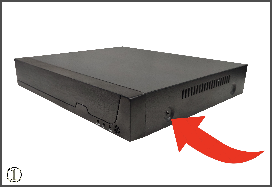
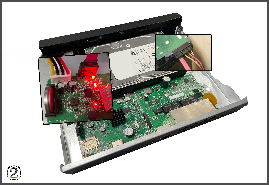
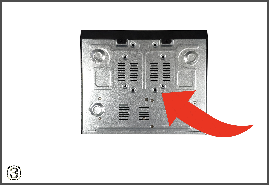
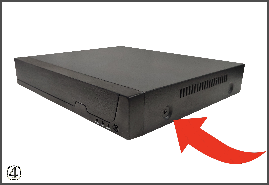
- გამორთე ყველაფერი. NVR არ უნდა იყოს დენში.
- გახსენი თავსახური. გამოიყენე ჯვარედინი სახრახნისი.
- შეაერთე HDD. SATA მონაცემისა და კვების კაბელები ბოლომდე ჩასვი.
- დაამაგრე. დისკი არ უნდა მოძრაობდეს და კაბელი ვენტილატორს არ უნდა ეხებოდეს.
- დახურე კორპუსი. მხოლოდ ამის შემდეგ გადადი გარე კაბელებზე.
3 სისტემის შეერთება
სწორი მიმდევრობა თავიდან აგარიდებს კამერის დაკარგვას, ქსელის არევას და PoE პორტის დაზიანების რისკს.
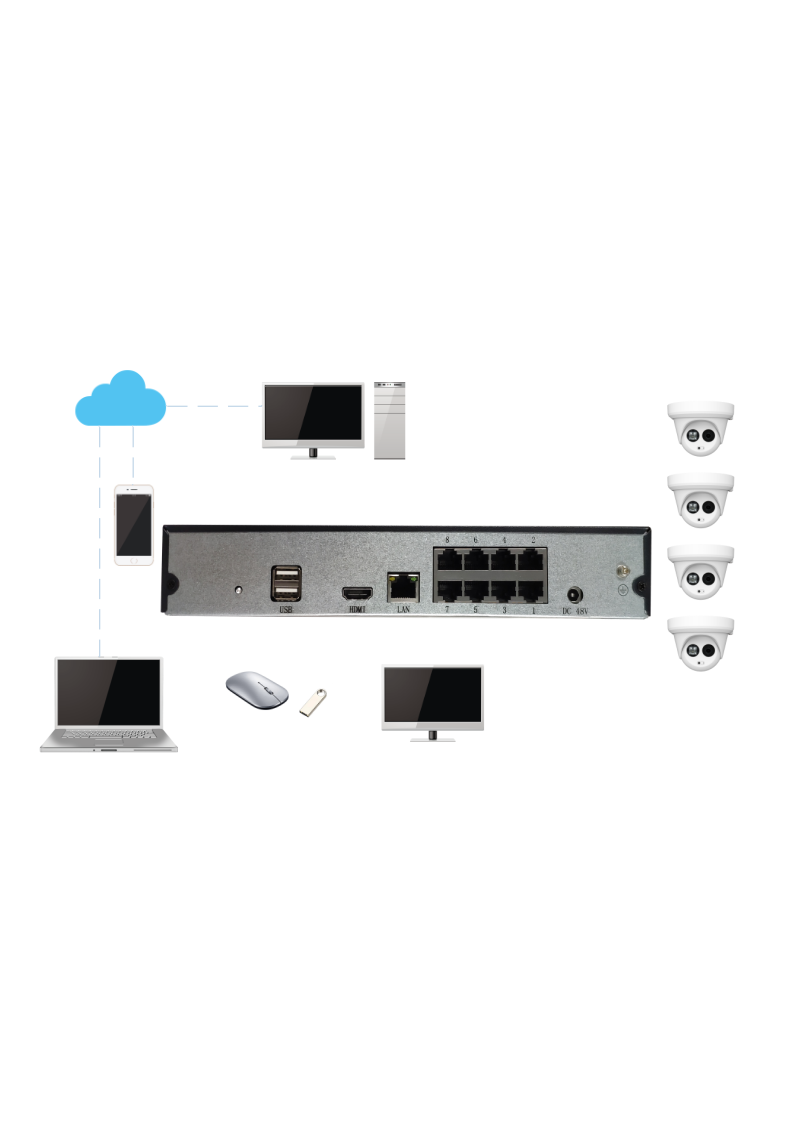
| პორტი | რას ვაერთებთ | რას არ ვაერთებთ |
|---|---|---|
| PoE 1–8 | შესაბამის PoE კამერას CAT5e/CAT6 კაბელით | როუტერს ან ჩვეულებრივ სვიჩს |
| LAN | როუტერს / მთავარ ქსელს | კამერას, თუ კამერა NVR-ის PoE ქსელში უნდა იყოს |
| HDMI | მონიტორს ან ტელევიზორს | Ethernet კაბელს |
| USB | ჯერ მაუსს; საჭიროებისას USB flash drive-ს | 48V კვებას |
| DC 48V | კომპლექტის შესაბამის 48V ადაპტერს | სხვა ძაბვის ადაპტერს |
- შეაერთე HDD და დახურე კორპუსი.
- კამერები შეაერთე PoE 1–8 პორტებში.
- როუტერი შეაერთე LAN პორტში.
- შეაერთე HDMI მონიტორი და USB მაუსი.
- ჯერ 48V ადაპტერი შეაერთე NVR-ში, შემდეგ — 220–240V ქსელში.
4 პირველი ჩართვა
წყაროს მიხედვით NVR დაახლოებით 50 წამში იტვირთება, ამოწმებს მოწყობილობებს და დასრულებისას შეიძლება beep ხმა გამოსცეს.
წარმატებული ჩართვის ნიშნები
- NVR-ის ინდიკატორი აინთო.
- მონიტორზე გამოჩნდა Startup Wizard ან კამერების ბადე.
- კამერების შესაბამის PoE პორტებზე link/activity ნათურებია.
- სისტემური დრო და თარიღი ჩანს.
თუ სურათი არ ჩანს
- მონიტორზე აირჩიე სწორი HDMI input.
- შეამოწმე 48V ადაპტერი და HDMI კაბელი.
- დაელოდე მინიმუმ 90 წამს.
- სხვა HDMI ეკრანით ან კაბელით სცადე.
5 შესვლა და უსაფრთხოება
პირველი სამუშაო არის უნიკალური ადმინისტრატორის პაროლის დაყენება და თანამშრომლებისთვის ცალკე მომხმარებლების შექმნა.
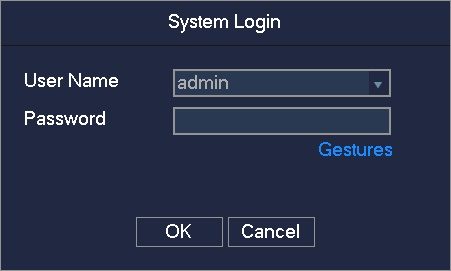
- მარჯვენა ღილაკით გახსენი login ფანჯარა.
- მომხმარებლის სახელად ქარხნულად ხშირად გამოიყენება admin. საწყისი პაროლი აიღე მოწყობილობის დახურული ინსტალერის ჩანაწერიდან, ყუთიდან ან მომწოდებლისგან.
- პირველივე შესვლისას შეცვალე პაროლი: მინიმუმ 12 სიმბოლო, დიდი/პატარა ასო, ციფრი და ნიშანი.
- თანამშრომლებს შეუქმენი ცალკე Viewer / Operator ანგარიშები; admin პაროლი არ გაუზიარო.
- ჩაწერე ახალი მონაცემები დაცულ პაროლების საცავში — არა ამ საჯარო სახელმძღვანელოში.
6 პირდაპირი ხედვა
შესვლის შემდეგ ეკრანზე ჩანს კამერების ბადე, არხის სახელი, თარიღი/დრო და თითოეული არხის სტატუსი.
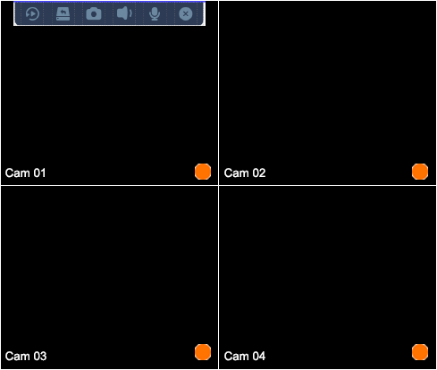
| ნიშანი | მნიშვნელობა | რას აკეთებ |
|---|---|---|
| ● Recording | არხი იწერება | შეამოწმე Storage/Record plan, თუ ნიშანი არ ჩანს |
| ? | ვიდეო დაკარგულია | შეამოწმე კაბელი, PoE link და არხის სტატუსი |
| Motion / Human / Vehicle | დეტექცია ჩაირთო | შეამოწმე sensitivity და detection area |
| 🔒 | არხის ნახვის უფლება შეზღუდულია | შედი შესაბამისი უფლებების ანგარიშით |
Instant Playback, Snapshot, Manual Record, Audio, Talk, Voice Alarm და Light Alarm მხოლოდ მაშინ მუშაობს, როცა კონკრეტული კამერა და NVR ამ ფუნქციას ორივე მხარეს უჭერს მხარს.
7 კამერების დამატება და არხები
Main Menu → CHANNEL → IP Channel. უშუალოდ NVR-ის PoE პორტში ჩართული თავსებადი კამერა ხშირად ავტომატურად ემატება.
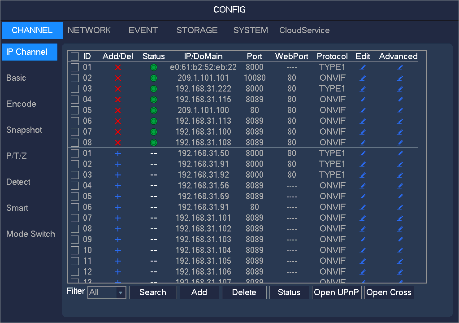
ავტომატური გზა
- კამერა შეაერთე PoE პორტში.
- დაელოდე 60–90 წამს.
- გახსენი IP Channel და დააჭირე Search.
- მონიშნე კამერა და დააჭირე Add.
- Status-ში გადაამოწმე მწვანე კავშირი.
ხელით დამატება
- დააჭირე Add.
- შეიყვანე კამერის IP, port, protocol, user და password.
- თუ სხვა ბრენდია, აირჩიე ONVIF.
- შეინახე და შეამოწმე ვიდეო.
| ღილაკი | რას აკეთებს |
|---|---|
| Search | ეძებს ხელმისაწვდომ IP კამერებს. |
| Batch Add | ერთდროულად ამატებს რამდენიმე მონიშნულ კამერას. |
| Delete / Batch Delete | შლის არხის კავშირს; კამერის ჩანაწერები HDD-ზე ავტომატურად არ უნდა წაიშალოს. |
| Status | აჩვენებს კავშირის შეცდომას, IP-სა და პროტოკოლს. |
| Open Cross | ONVIF კამერებს სხვა subnet-შიც ეძებს; გამოიყენოს ინსტალერმა. |
| Advanced | ცვლის კამერის კავშირის პარამეტრებს. |
8 ვიდეოს ხარისხი და ჩაწერა
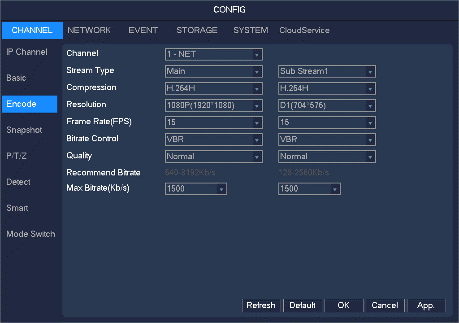
Main Menu → CHANNEL → Encode. Main Stream გამოიყენება ჩანაწერისთვის, Sub Stream — ტელეფონით ან ნელი ინტერნეტით სანახავად.
| პარამეტრი | მარტივი მნიშვნელობა | საწყისი რეკომენდაცია |
|---|---|---|
| Compression | ვიდეოს შეკუმშვის ფორმატი | H.265, თუ ყველა მოწყობილობა უჭერს მხარს; სხვა შემთხვევაში H.264 |
| Resolution | სურათის დეტალიზაცია | კამერის ნატიური გარჩევადობა; არქივის დღეებთან შეათანხმე |
| Frame Rate | კადრი წამში | 15 fps უმეტეს სივრცეში; 20–25 fps სწრაფ მოძრაობაზე |
| Bitrate | ხარისხი და HDD/ქსელის დატვირთვა | არ დააყენო მაქსიმუმზე ავტომატურად; შეამოწმე 24-საათიანი შედეგი |
| Record Plan | როდის იწერება | 24/7 კრიტიკულ ზონებში; motion/event იქ, სადაც არქივის დაზოგვა გჭირდება |
9 PTZ მართვა
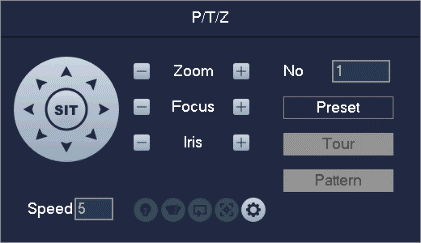
PTZ მუშაობს მხოლოდ მოძრავ კამერაზე. Live View-ზე მარჯვენა click → P/T/Z.
ძირითადი
- ისრებით ატრიალე კამერა.
- Speed 1–8: დაიწყე 3–4-ით.
- Zoom +/− ცვლის ხედვას.
- Focus/Iris მხოლოდ მხარდამჭერ კამერაზეა აქტიური.
ავტომატიზაცია
- Preset — შენახული პოზიცია.
- Tour — preset-ებს შორის ავტომატური გადაადგილება.
- Pattern — ჩაწერილი მოძრაობის გამეორება.
- დაცვით ზონაში ავტომატური tour ჯერ ადგილზე გამოცადე.
10 ჩანაწერის მოძებნა
Main Menu → Search. Playback მუშაობს მხოლოდ მაშინ, როცა HDD ჩანს და არხი რეალურად იწერებოდა.
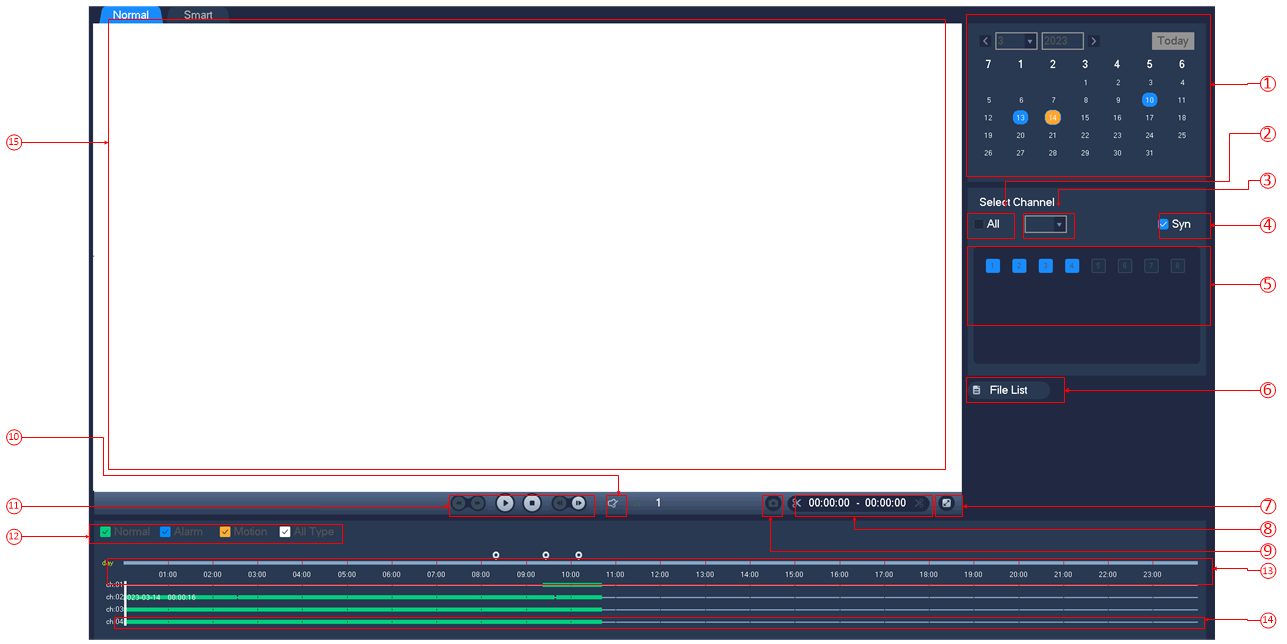
- აირჩიე თარიღი.
- მონიშნე საჭირო არხი ან არხები.
- აირჩიე ტიპი: Normal, Alarm ან Motion.
- Timeline-ზე დააჭირე სასურველ საათს.
- Sync ჩართე, თუ რამდენიმე არხი ერთსა და იმავე დროზე უნდა ნახო.
- ზუსტი მომენტისათვის შეიყვანე საათი, წუთი და წამი; დააჭირე Play.
11 ვიდეოს USB-ზე გადატანა
ინციდენტის ვიდეო შეინახე ორიგინალი ფაილით და ცალკე ასლით. NVR-ის დრო სწორად უნდა იყოს დაყენებული.
- USB flash drive შეაერთე თავისუფალ USB პორტში.
- Playback-ში იპოვე სწორი კამერა და დრო.
- აირჩიე Cut Backup ან Backup.
- მიუთითე დასაწყისი და დასასრული; დატოვე მცირე მარაგი ორივე მხარეს.
- აირჩიე USB და დაიწყე export.
- დაელოდე დასრულებას; შემდეგ უსაფრთხოდ გამოაერთე USB.
- კომპიუტერზე გახსენი ფაილი და გადაამოწმე ვიდეო, დრო და ხმა.
12 ქსელის გამართვა
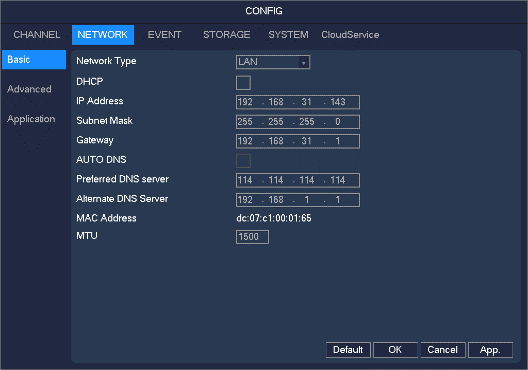
Main Menu → NETWORK → Basic. პირველი ჩართვისას DHCP ყველაზე მარტივია; მუდმივი მისამართი გააკეთე როუტერის DHCP reservation-ით ან სწორად დაგეგმილი static IP-ით.
| ველი | რას ნიშნავს | როგორ ვაკეთებთ |
|---|---|---|
| DHCP | როუტერი ავტომატურად აძლევს მისამართს | ჩართე პირველ გაშვებაზე |
| IP Address | NVR-ის მისამართი შიდა ქსელში | უნდა იყოს იმავე subnet-ში, როგორც როუტერი |
| Subnet Mask | ქსელის დიაპაზონი | ხშირად 255.255.255.0, მაგრამ გადაამოწმე როუტერში |
| Gateway | როუტერის მისამართი | საჭიროა ინტერნეტისა და Cloud-ისთვის |
| DNS | სახელების ინტერნეტ მისამართებად გარდაქმნა | გამოიყენე როუტერის ან სანდო DNS |
13 Tuya / Smart Life ტელეფონზე
NVR ჯერ LAN-ით უნდა იყოს ინტერნეტში და Cloud Service-ზე Online გამოჩნდეს. შემდეგ აპიდან ასკანირებ NVR-ის Device ID QR-კოდს.
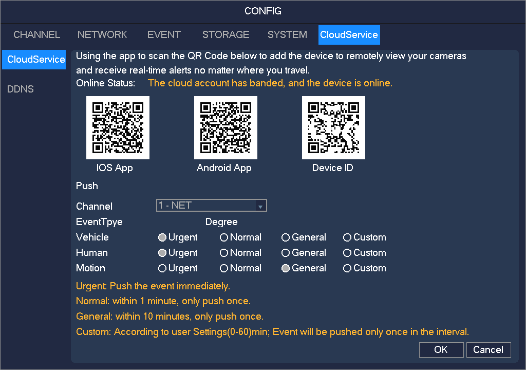
- ტელეფონში დააყენე Smart Life ან Tuya Smart ოფიციალური აპების მაღაზიიდან.
- NVR-ში გახსენი Main Menu → Cloud Service.
- დარწმუნდი, რომ Online Status არის Online.
- აპში დააჭირე + / Add Device.
- აირჩიე Security & Video Surveillance → NVR, ან გამოიყენე QR-კოდის წამკითხველი.
- დაასკანირე Device ID-ის QR-კოდი — არა აპის ჩამოსატვირთი QR-კოდი.
- დაარქვი სისტემა ობიექტის სახელით და გამოცადე Live View მობილური ინტერნეტით.
რას უნდა ელოდო აპში
- არხების ჩამონათვალი და Live View
- 4/9/16 არხის Multi-view, თუ firmware უჭერს მხარს
- Playback და შეტყობინებები
- Snapshot / ადგილობრივი clip
- Talk, PTZ ან Cloud — მხოლოდ მხარდაჭერისას
თანამშრომლისთვის გაზიარება
- გამოიყენე Tuya Home/Device Sharing.
- არ გაუზიარო მთავარი ანგარიშის პაროლი.
- მიეცი მხოლოდ საჭირო მოწყობილობები.
- თანამშრომლის წასვლისას გააუქმე გაზიარება.
14 დისტანციური და ვებ წვდომა
თანამედროვე და უსაფრთხო გზა არის Tuya / Smart Life. ძველი წყაროს ActiveX მითითება მოძველებულია და ახალ კომპიუტერზე არ უნდა გამოიყენო.
რეკომენდებული
- Smart Life / Tuya Smart აპი
- ოფიციალური Tuya web viewer, თუ კონკრეტული მოწყობილობა მხარს უჭერს
- შიდა ქსელში NVR-ის თანამედროვე web UI, თუ firmware-ს აქვს
- VPN — პროფესიონალური დისტანციური ადმინისტრირებისთვის
არ გააკეთო
- არ დააყენო უცნობი ActiveX plugin.
- არ გახსნა NVR-ის HTTP port პირდაპირ ინტერნეტში.
- არ ჩართო router port forwarding მხოლოდ იმიტომ, რომ Cloud offlineა.
- არ გამოიყენო ერთი admin ანგარიში ყველასთვის.
15 მოვლა
თვეში რამდენიმე წუთი საკმარისია, რომ ჩანაწერი სწორედ საჭირო დღეს დაგხვდეს.
| სიხშირე | შემოწმება | მიღების კრიტერიუმი |
|---|---|---|
| ყოველკვირა | ყველა არხის Live View და სწორი დრო | 8/8 ან დაყენებული ყველა არხი Online |
| ყოველთვე | Playback შემთხვევით არჩეული წინა დღიდან | ვიდეო იხსნება, timeline არ არის ცარიელი |
| ყოველთვე | HDD status და ტემპერატურა/ვენტილაცია | R/W, ნორმალური status, ღიობები სუფთა |
| კვარტალში | USB export ტესტი | ფაილი იხსნება სხვა კომპიუტერზე |
| ცვლილებისას | მომხმარებლები და გაზიარებები | მხოლოდ მოქმედ თანამშრომლებს აქვთ წვდომა |
16 პრობლემები და სწრაფი გამოსავალი
| რას ხედავ | ჯერ შეამოწმე | შემდეგი ნაბიჯი |
|---|---|---|
| NVR არ ირთვება | 48V ადაპტერი, როზეტი, ინდიკატორი | სხვა კაბელი/როზეტი; არ გამოიყენო სხვა ძაბვა |
| მონიტორზე No Signal | HDMI input და კაბელი | სხვა ეკრანი; დაელოდე 90 წამს |
| ერთი კამერა Offline | PoE link, RJ45, სხვა PoE პორტი | მოკლე სატესტო კაბელი; IP Channel Status |
| ყველა კამერა Offline | NVR-ის PoE ნაწილი და 48V ადაპტერი | უსაფრთხო restart; ტექნიკოსთან გადაცემა |
| Live არის, Playback არა | HDD ჩანს? R/W? Record plan? | ფორმატირება მხოლოდ backup-ის შემდეგ; ჩანაწერის ტესტი |
| Cloud Offline | LAN, DHCP/IP, gateway, DNS, ინტერნეტი | როუტერის restart; firmware/vendor support |
| აპში არ ემატება | სწორი Device ID QR და Online status | მოწყობილობის ძველი owner/unbind საკითხი გადაამოწმე |
| არ მოდის შეტყობინება | Event enabled, schedule, phone permissions | Detection area/sensitivity და push interval გამოცადე |
| პაროლი დაიბლოკა | დაელოდე დაახლოებით 5 წუთს | უსაფრთხო restart; გამოიყენე recovery, არა უცნობი reset |
17 ობიექტის ჩაბარების საკონტროლო სია
მონიშნე თითოეული პუნქტი თანამშრომელთან ან მომხმარებელთან ერთად. მონიშვნები ინახება მხოლოდ ამ ბრაუზერში.
i წყაროები და ვერსიის საზღვარი
სახელმძღვანელოს NVR მენიუები, HDD, PoE, Playback, Network და Cloud Service ნაწილი ეფუძნება მომხმარებლის მოწოდებულ 17-გვერდიან Video Recorder Quick Setup Guide-ს.
- Tuya Help — მოწყობილობის დამატება Smart Life / Tuya აპში
- Tuya Developer — NVR Solution და მრავალარხიანი გამოყენება
- ONVIF — Profile T ფუნქციები და თავსებადობის საზღვარი