
Smart Door · NERO Start
NERO Start-ის ქართული ინსტრუქცია
ყოველდღიური გახსნა, ელექტრონული გასაღებების დამატება და წაშლა, Tuya Wi‑Fi და მენიუს რუკა ერთ გვერდზე.
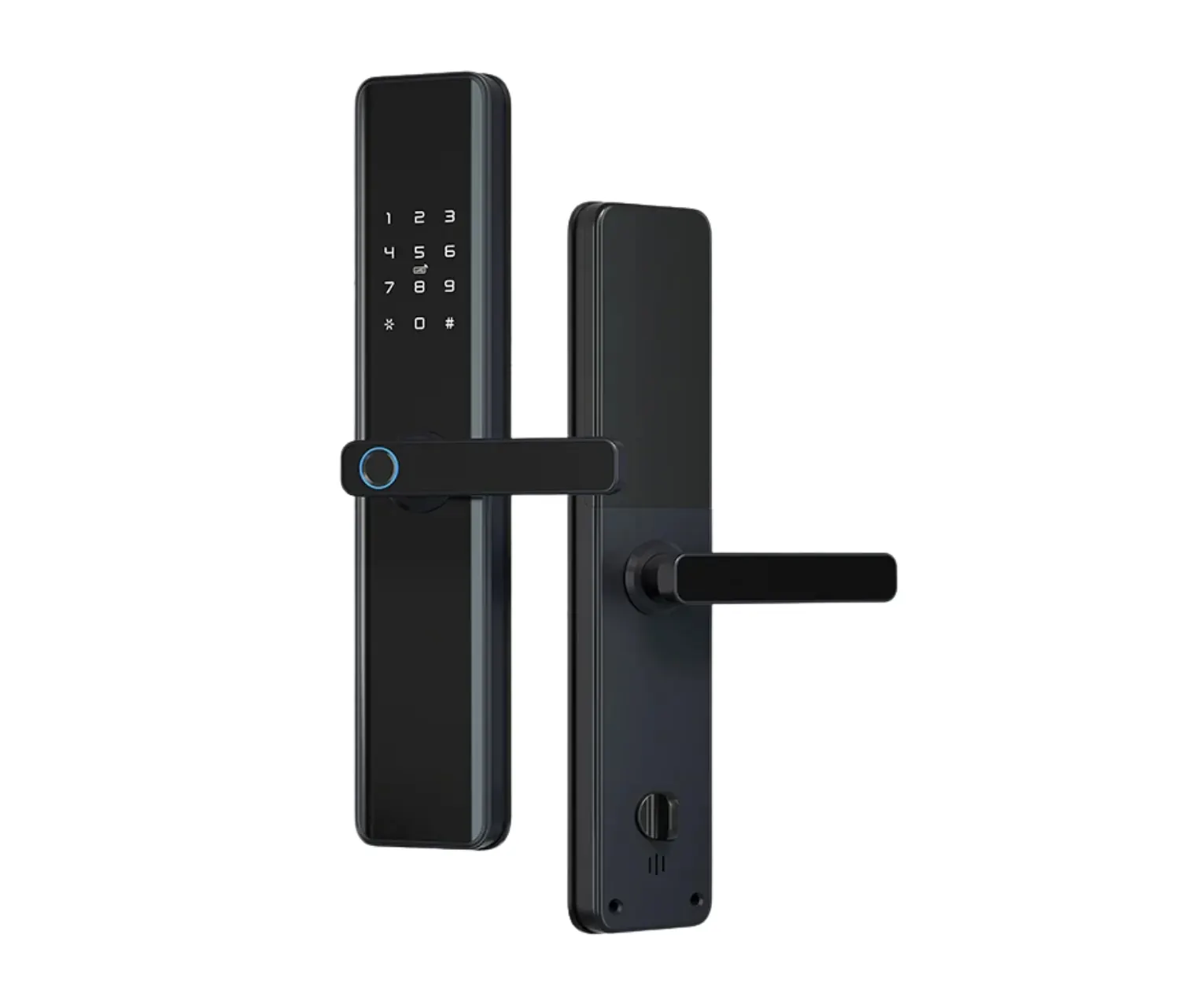
NERO Start მოკლედ
NERO Start არის Tuya Wi‑Fi ჭკვიანი საკეტი. დადასტურებული ძირითადი გახსნის მეთოდებია თითის ანაბეჭდი, PIN-კოდი, RFID ბარათი, მობილური აპი და მექანიკური გასაღები.
წყაროები: Smart Door-ის NERO Start გვერდი · შიდა NERO Start პროცედურა · გაზიარებული პროდუქტის ფოტოები.
უსაფრთხო გამოყენება
- მექანიკური გასაღები შეინახეთ სახლის გარეთ, უსაფრთხო და ხელმისაწვდომ ადგილას.
- არ გაანდოთ ადმინისტრატორის PIN-კოდი ან აპის ანგარიში სხვა პირს.
- ბატარეის დაბალი მუხტის შეტყობინება არ უგულებელყოთ; შეცვალეთ ელემენტები დროულად.
- მონტაჟი, მორტიზის რეგულირება და გაყვანილობა შეასრულოს სპეციალისტმა.
- ქარხნულ მდგომარეობაზე დაბრუნება შლის წვდომებს; საჯარო გვერდზე მისი ნაბიჯები უსაფრთხოების გამო არ ქვეყნდება.
წყაროები: NERO სახელმძღვანელოს უსაფრთხოების სტანდარტი · Smart Door-ის შიდა NERO Start პროცედურა.
სწრაფი დაწყება
- ინსტალატორთან ერთად შეამოწმეთ სახელურის თავისუფალი მოძრაობა და მექანიკური გასაღები.
- დაამატეთ მინიმუმ ორი ადმინისტრატორის ელექტრონული გასაღები სხვადასხვა ტიპით.
- ყოველდღიური პირები დაამატეთ მომხმარებლის ჯგუფში.
- დააკავშირეთ Tuya აპი ინსტალატორის დახმარებით და გამოცადეთ გახსნა კარის გაღებულ მდგომარეობაში.
წყარო: Smart Door-ის შიდა NERO Start პროცედურა.
ნაწილები და მართვა
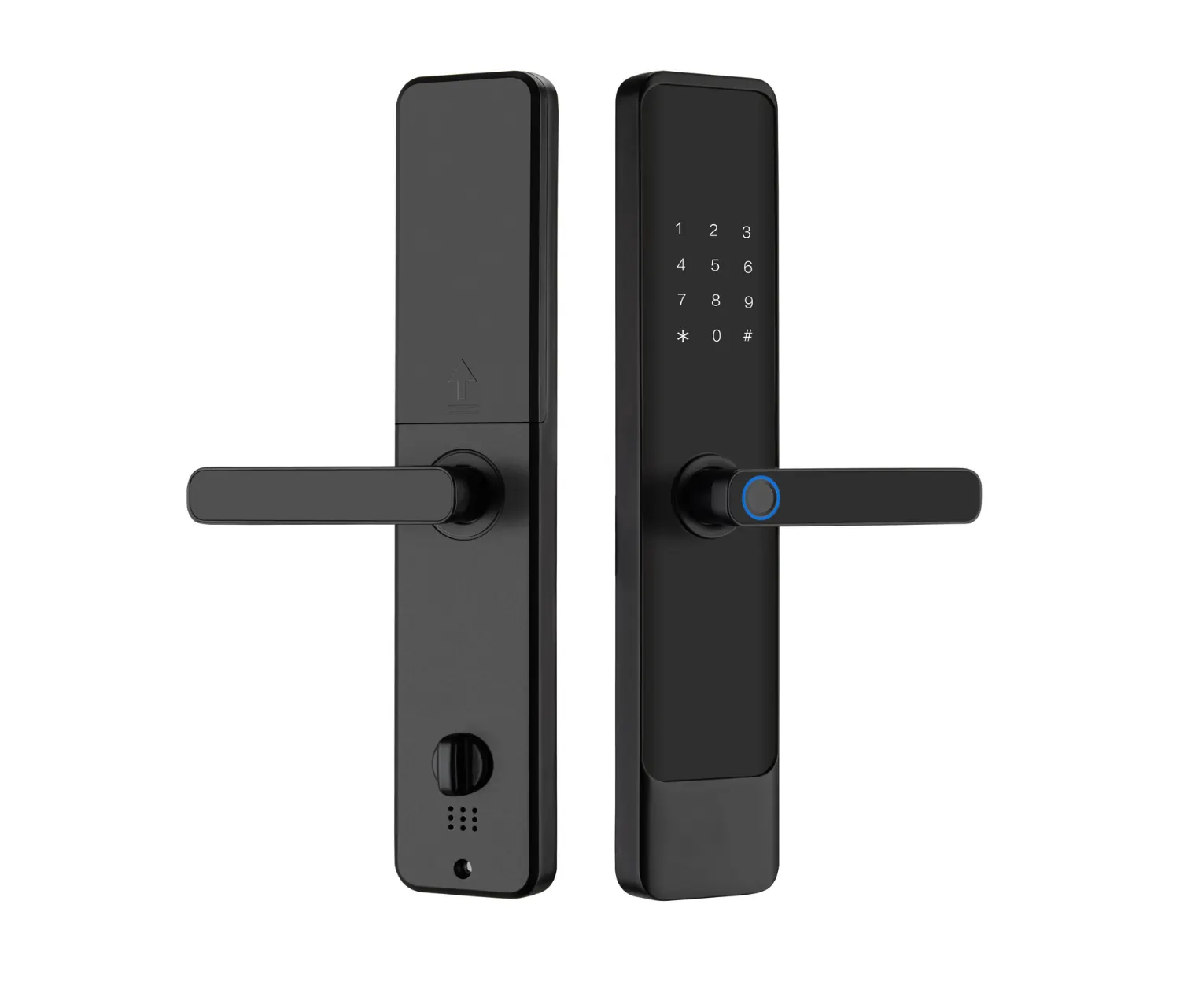
წყარო: გაზიარებული NERO Start პროდუქტის გამოსახულება.
გახსნის მეთოდები
წყაროები: Smart Door-ის NERO Start გვერდი · შიდა NERO Start პროცედურა.
ყოველდღიური გამოყენება
- სენსორი ან კლავიატურა გამოიყენეთ სუფთა, მშრალი ხელით.
- დაელოდეთ მწვანე/ხმოვან დადასტურებას და მხოლოდ შემდეგ ჩამოსწიეთ სახელური.
- შესვლის შემდეგ გადაამოწმეთ, რომ კარი სრულად ჩაიკეტა.
წყარო: Smart Door-ის შიდა NERO Start პროცედურა.
ელექტრონული გასაღებების მართვა
მენიუში შესვლა
- შეეხეთ სენსორულ პანელს. მოსალოდნელი შედეგი: აინთება ციფრები.
- დააჭირეთ *-ს და შემდეგ #-ს.
- დააფიქსირეთ მოქმედი ადმინისტრატორის ბარათი, PIN-კოდი ან თითის ანაბეჭდი. მოსალოდნელი შედეგი: გაიხსნება მთავარი მენიუ.
მენიუდან გამოსასვლელად რამდენჯერმე დააჭირეთ *-ს.
ადმინისტრატორის დამატება
მომხმარებლის დამატება
თითის ანაბეჭდის დამატება
- დაელოდეთ სახელურზე სენსორის რგოლის ლურჯად ციმციმს.
- თითი ოთხჯერ დაადეთ, ყოველ ჯერზე ოდნავ განსხვავებული ნაწილით.
- მოსალოდნელი შედეგი: რგოლი გამწვანდება და ანაბეჭდი დაემატება.
ბარათის დამატება
- მიიტანეთ ბარათი კლავიატურის ცენტრში მონიშნულ წამკითხველთან.
- დაელოდეთ წარმატების ხმოვან შეტყობინებას და გამოდით მენიუდან.
PIN-კოდის დამატება
- შეიყვანეთ 6–8 ციფრიანი ახალი PIN-კოდი და დააჭირეთ #-ს.
- იგივე PIN-კოდი კვლავ შეიყვანეთ და დააჭირეთ #-ს.
- დაელოდეთ წარმატების ხმოვან შეტყობინებას.
ნომრის გაგება და წაშლა
- გახსენით კარი იმ ელექტრონული გასაღებით, რომლის წაშლაც გსურთ.
- გახსნის შემდეგ დააჭირეთ *-ს; საკეტი ხმამაღლა წარმოთქვამს სამციფრიან ნომერს. ჩაინიშნეთ იგი.
- ადმინისტრატორის წასაშლელად შედით სხვა ადმინისტრატორით და აირჩიეთ 1 → 2; შემდეგ შეიყვანეთ ნომერი და #.
- მომხმარებლის წაშლისთვის მენიუს რუკა მიუთითებს 2 → 2-ს; შემდეგ შეიყვანეთ ნომერი და #.
წყარო: Smart Door-ის შიდა NERO Start-ის პროცედურა.
Tuya და დისტანციური მართვა
გასაყიდი ვარიანტი არის Tuya Wi‑Fi. აპით შესაძლებელია დისტანციური წვდომის მართვა. პირველადი მიბმა შეასრულეთ კართან, მფლობელის ტელეფონით და ინსტალატორის დახმარებით.
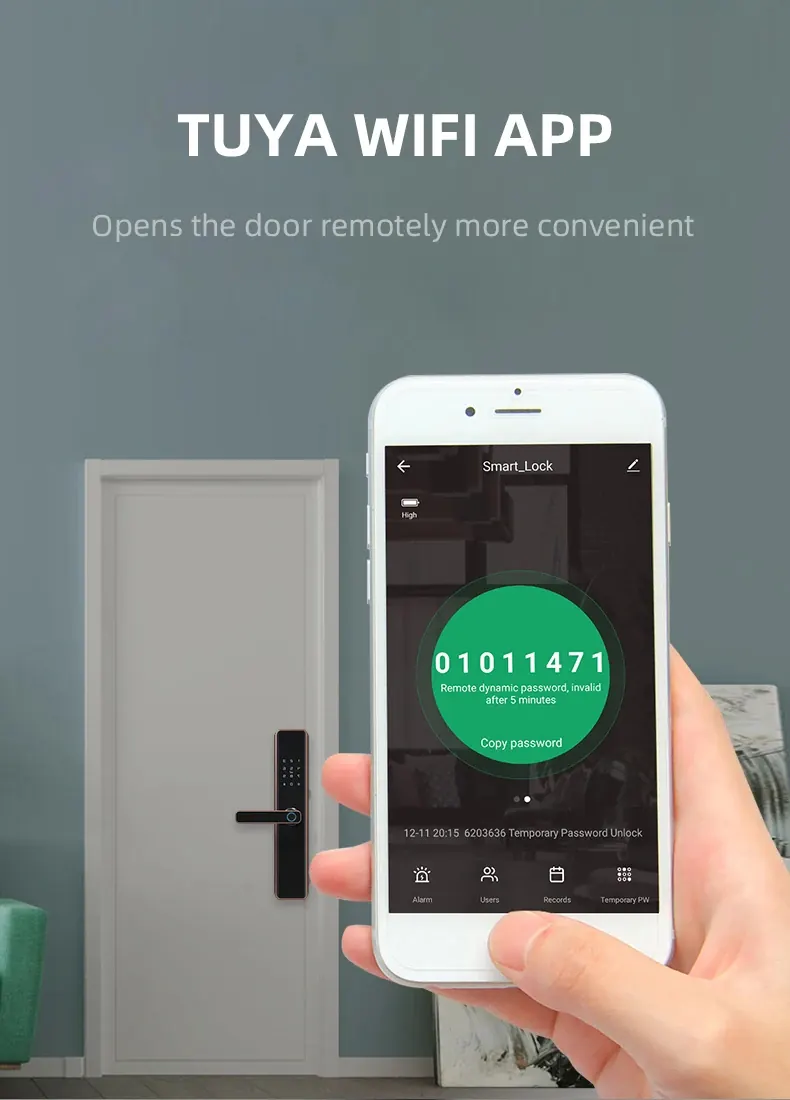
შიდა პროცედურა ქსელის პარამეტრს მენიუში ახსენებს, მაგრამ სრულ დაწყვილების თანმიმდევრობას არ აღწერს. ამიტომ უცნობ ხმოვან მოთხოვნაზე არ შეცვალოთ პარამეტრი და მიმართეთ Smart Door-ს.
წყაროები: მფლობელის მიერ მოწოდებული Alibaba პროდუქტის URL · Smart Door-ის NERO Start გვერდი · გაზიარებული პროდუქტის ფოტო.
კვება და სარეზერვო გახსნა
NERO Start მუშაობს შესაცვლელი ელემენტებით. ზუსტი ტიპი და რაოდენობა შეამოწმეთ თქვენი შიდა პანელის ნიშნულზე ან ინსტალატორთან.
- დაბალი მუხტის შეტყობინებისას შეცვალეთ ყველა ელემენტი ერთდროულად, ერთნაირი ახალი ელემენტებით.
- თუ ელექტრონული გახსნა ვერ მუშაობს, გამოიყენეთ მექანიკური გასაღები.
- არ დაშალოთ საკეტი და არ მიაწოდოთ დაუდასტურებელი ძაბვა.
წყარო: Smart Door-ის NERO Start პროდუქტის გვერდი.
მოვლა
- ზედაპირი გაწმინდეთ რბილი, ოდნავ ნესტიანი ქსოვილით.
- არ გამოიყენოთ აბრაზიული საშუალება, გამხსნელი ან პირდაპირი წყლის ჭავლი.
- პერიოდულად გამოცადეთ მექანიკური გასაღები და თითოეული აქტიური ელექტრონული გასაღები.
წყარო: NERO სახელმძღვანელოს უსაფრთხოების სტანდარტი.
პრობლემების სწრაფი შემოწმება
წყაროები: შიდა NERO Start პროცედურა · Smart Door-ის NERO Start გვერდი.
მენიუს სრული რუკა
შესვლა: გააღვიძეთ პანელი → * → # → მოქმედი ადმინისტრატორის ელექტრონული გასაღები.
წყაროები: Smart Door-ის შიდა NERO Start პროცედურა · NERO სახელმძღვანელოს უსაფრთხოების სტანდარტი.
მხარდაჭერა, წყაროები და ვერსია
- Manual ID:
nero-start - ვერსია: 1.0 · 2026-09-16
- პროდუქტის საჯარო სახელი: NERO Start
- ონლაინ რედაქტორი და chat assistant ხელმისაწვდომია ამავე გვერდზე.
NERO Look-ისა და NERO One-ის პროდუქტის ფაქტები არ გამოყენებულა. Supplier-ის მოდელის სახელები საჯარო გვერდზე შეგნებულად არ არის გამოტანილი.
წყაროები: nero-start-drive-docx-2026-09-16 · nero-start-smartdoor-product-2026-09-16 · nero-start-drive-images-2026-09-16 · nero-manual-standard-2026-09-12.