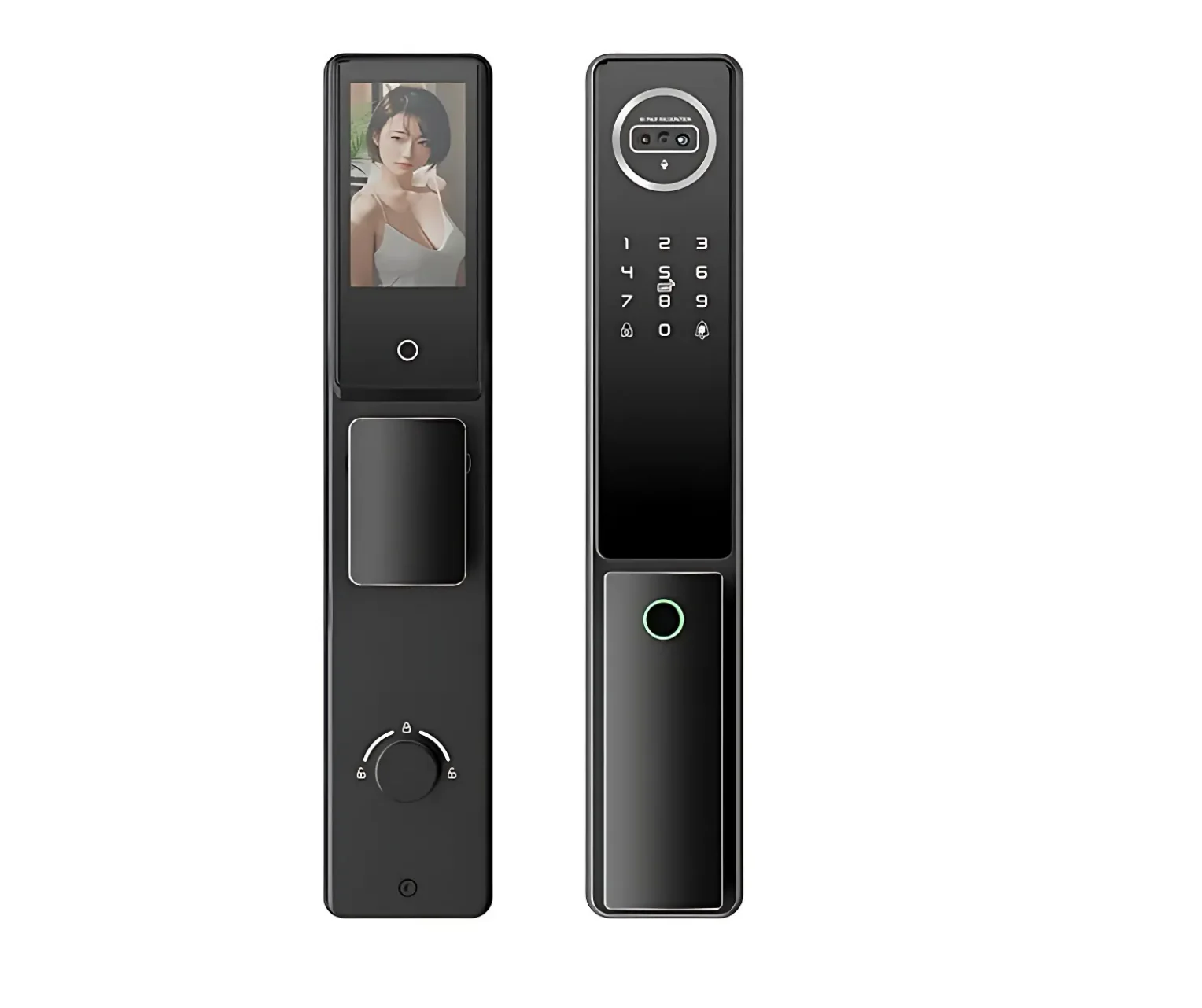
სახე და ხელისგულითითის ანაბეჭდიTuya Wi-FiHD კამერა
NERO ONE · TUYA WI-FI
NERO One მოკლედ
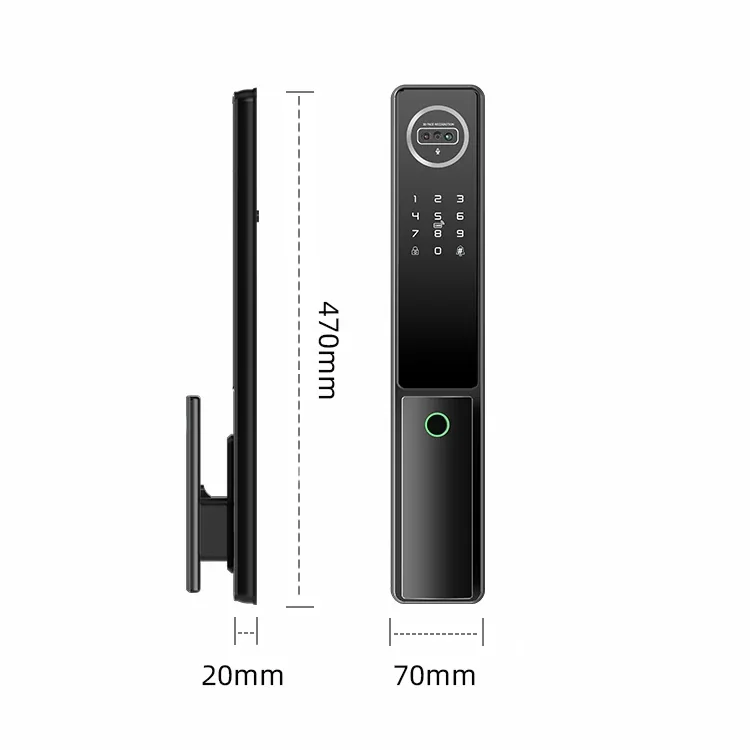
NERO One არის შესასვლელი კარის ჭკვიანი საკეტი ინტეგრირებული კამერით, ზარითა და Tuya Wi-Fi კავშირით. მფლობელის მიერ დადასტურებული კორპუსის ზომაა 470 × 70 მმ.
ზომა470 × 70 მმ
კარის სისქე40–120 მმ
კავშირიTuya Wi-Fi
კორპუსიალუმინის შენადნობი
სამუშაო ტემპერატურა−25°C-დან +60°C-მდე
გარანტია2 წელი
NERO One-ის მფლობელის მიერ არჩეული 470 × 70 მმ ვარიანტი. სიღრმე და სამონტაჟო ჭრილები ინსტალაციამდე ადგილზე უნდა შემოწმდეს.
დაიტოვეთ სარეზერვო გზამექანიკური გასაღები შეინახეთ დაცულ ადგილზე, საცხოვრებლის გარეთ ხელმისაწვდომად. ნუ დატოვებთ ერთადერთ გასაღებს ჩაკეტილ სივრცეში.
საკეტის შიდა მექანიზმი, კვების ნაწილი და კარის ჭრილები მხოლოდ ინსტალატორმა უნდა გახსნას.
თუ საკეტი უჩვეულოდ ცხელდება, აქვს დამწვრის სუნი ან აღარ მუშაობს სტაბილურად, შეწყვიტეთ გამოყენება და დაუკავშირდით Smart Door-ს.
არ გააზიაროთ ადმინისტრატორის PIN-კოდი ან მთავარი Tuya ანგარიში.
ქარხნულ მდგომარეობაზე დაბრუნება შლის შენახულ წვდომებს; ეს მოქმედება ამ საჯარო ინსტრუქციაში შეგნებულად არ არის მოცემული.
წყაროები: NERO სახელმძღვანელოს უსაფრთხოების სტანდარტი · Smart Door-ის შიდა NERO One პროცედურა.
სწრაფი დაწყება უკვე დაყენებულ საკეტზე
კარი ღია დატოვეთ, სანამ ახალ წვდომას დაამატებთ ან პარამეტრს შეცვლით.
გააღვიძეთ სენსორული პანელი შეხებით.
მენიუში შესასვლელად დააჭირეთ 0-ს და შემდეგ #-ს.
დააფიქსირეთ მოქმედი ადმინისტრატორის ბარათი, PIN-კოდი ან თითის ანაბეჭდი.
ცვლილების დასრულების შემდეგ ჯერ ღია კარზე გამოცადეთ ახალი წვდომა და მხოლოდ შემდეგ დაკეტეთ კარი.
პირველი დაყენებაპირველი ადმინისტრატორის შექმნა და საწყისი სისტემური მონაცემები უნდა ჩააბაროს Smart Door-ის ინსტალატორმა. ქარხნული ელექტრონული გასაღები ამ გვერდზე არ ქვეყნდება.
წყარო: Smart Door-ის შიდა NERO One პროცედურა.
ხილული ნაწილები და მართვის ზონები
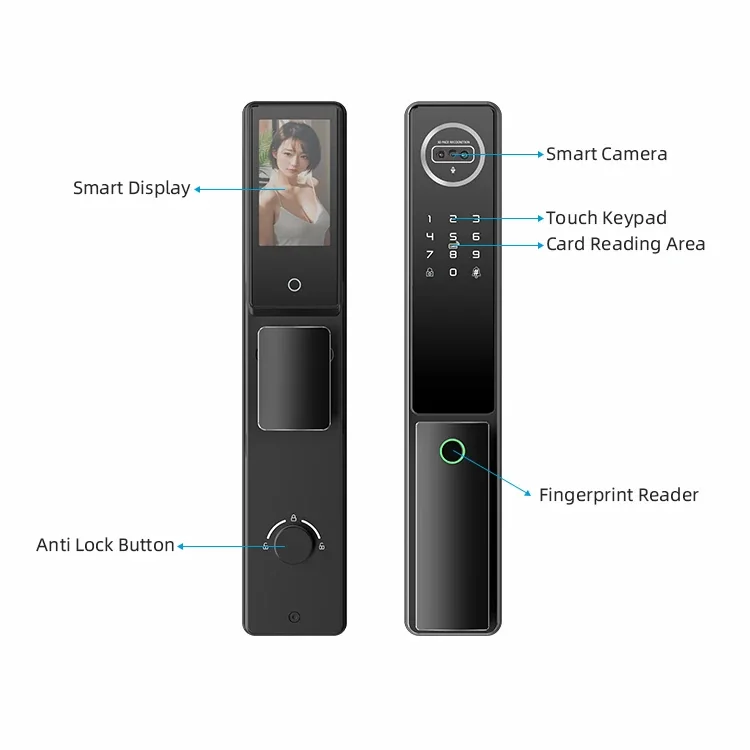
გარე პანელზე ჩანს კამერა, ეკრანი, სენსორული კლავიატურა, ბარათის წამკითხველი და თითის ანაბეჭდის სენსორი; შიდა პანელზე — სახელური და შიდა ჩაკეტვის მართვა.
გარე პანელიკამერა, ეკრანი, სენსორული კლავიატურა, ბარათის წაკითხვის ზონა და ანაბეჭდის სენსორი.
შიდა პანელიშიდა სახელური და ჩაკეტვის მართვა. ზუსტი ღილაკების განლაგება გადაამოწმეთ დამონტაჟებულ მოწყობილობაზე.
წყარო: გაზიარებული NERO One პროდუქტის გამოსახულება.
გაღების შვიდი დადასტურებული მეთოდი
◉სახის ამოცნობადადექით კამერის წინ და მიჰყევით ეკრანის მითითებას.
◎თითის ანაბეჭდიმიადეთ წინასწარ დამატებული თითი სენსორს.
●RFID ბარათიმიიტანეთ ბარათი ეკრანის ცენტრთან.
#PIN-კოდიშეიყვანეთ პირადი კოდი და დაადასტურეთ #-ით.
⌁Tuya აპიდისტანციური ფუნქციები მუშაობს Wi-Fi კავშირისას.
⚿მექანიკური გასაღებისარეზერვო გახსნა ელექტრონული მეთოდების მიუწვდომლობისას.
NFC-ის სტატუსიNFC ცალკე გაღების მეთოდად ამ ვერსიაში არ არის მითითებული, რადგან ზუსტი ერთეულის მხარდაჭერა ჯერ არ დადასტურებულა.
წყაროები: მფლობელის დადასტურება · Smart Door-ის NERO One პროდუქტის გვერდი · შიდა NERO One პროცედურა.
ყოველდღიური გამოყენება
გარედან გაღებაგამოიყენეთ დამატებული სახე, ხელისგული, თითის ანაბეჭდი, ბარათი ან PIN. დაელოდეთ დადებით ხმოვან ან ვიზუალურ პასუხს და შემდეგ ჩამოსწიეთ სახელური.
თუ მეთოდი ვერ ამოიცნოერთხელ სცადეთ თავიდან, სენსორი გაწმინდეთ მშრალი რბილი ქსოვილით და გამოიყენეთ სხვა რეგისტრირებული მეთოდი.
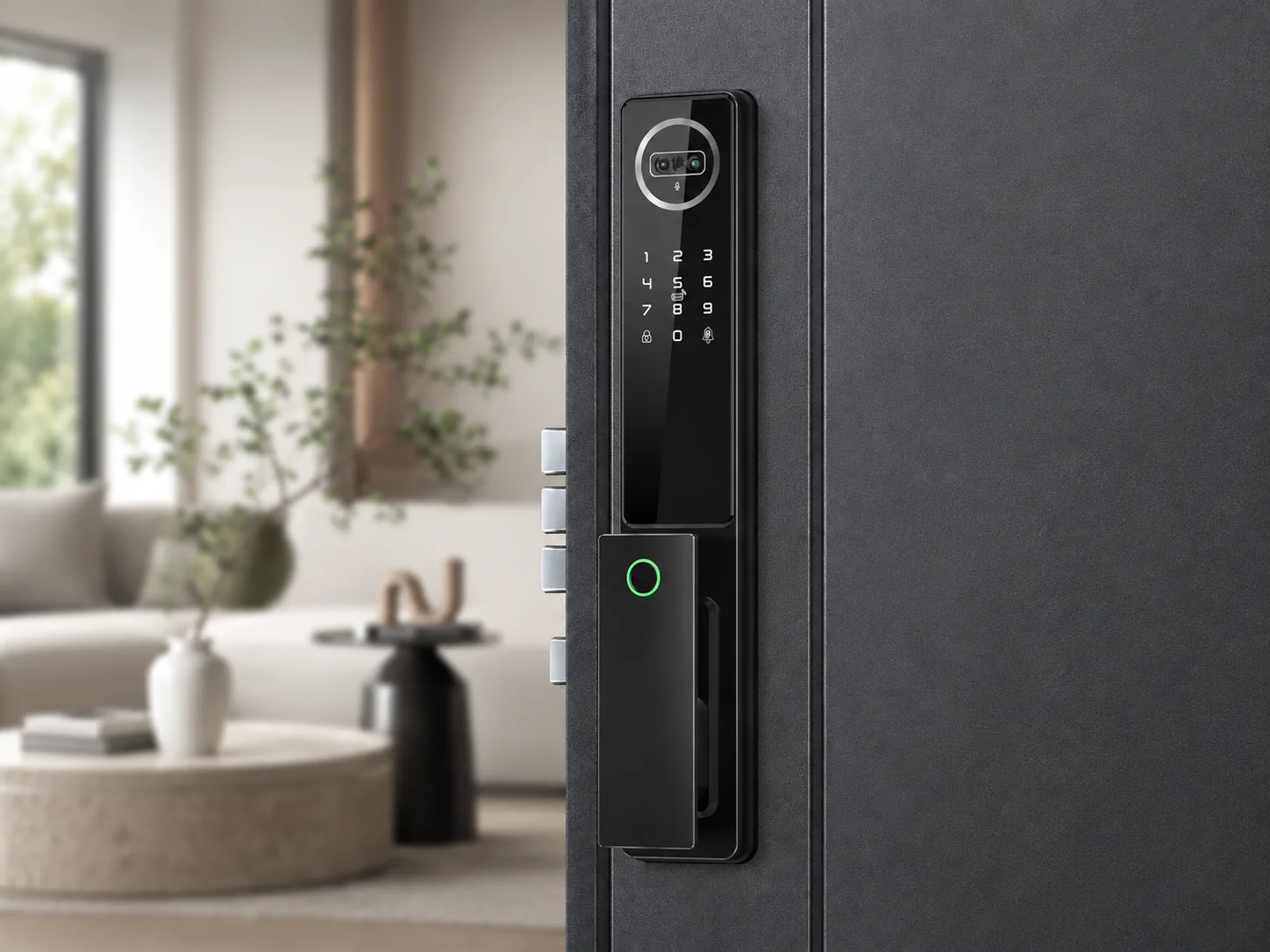
NERO One-ის ვიზუალური მაგალითი ფოლადის კარზე. გამოსახულება შექმნილია პროდუქტის ვიზუალიზაციისთვის; კარის კონკრეტული ჭრილი და მექანიზმი ინსტალატორმა ადგილზე უნდა შეამოწმოს.
წყაროები: მფლობელის დადასტურება · Smart Door-ის შიდა NERO One პროცედურა · Smart Door-ის პროდუქტის ფოტოზე დაფუძნებული ვიზუალიზაცია.
წვდომების დამატება და წაშლა
წინაპირობაყველა მოქმედება შეასრულეთ ღია კარზე და გამოიყენეთ მოქმედი ადმინისტრატორის ელექტრონული გასაღები — ბარათი, PIN-კოდი ან თითის ანაბეჭდი. PIN-ის მიმდინარე პროდუქტის პროფილია 6–12 ციფრი.
დააფიქსირეთ თითის სხვადასხვა ნაწილი ოთხჯერ; თითოეულ ცდას შორის თითი აიღეთ და თავიდან მიადეთ.
დააკვირდით რგოლს. მოსალოდნელი შედეგი: მწვანე ფერი მიუთითებს დამატებაზე.
ბარათის დაფიქსირება
მიიტანეთ ბარათი სენსორული პანელის ცენტრში არსებულ ნიშნულთან.
დაელოდეთ მოწყობილობის დადებით უკუკავშირს, შემდეგ გამოდით მენიუდან.
PIN-კოდის დაფიქსირება
შეიყვანეთ 6–12 ციფრიანი ახალი კომბინაცია და დააჭირეთ #-ს.
იგივე კომბინაცია მეორედ შეიყვანეთ და ისევ დააჭირეთ #-ს.
დაელოდეთ დამატების დადასტურებას, შემდეგ გამოდით მენიუდან.
წვდომის სამციფრიანი ნომრის გაგება
გახსენით კარი ზუსტად იმ ელექტრონული გასაღებით, რომლის ნომრის გაგებაც გსურთ.
მოუსმინეთ მოწყობილობის მიერ წარმოთქმულ სამციფრიან ნომერს და ჩაინიშნეთ იგი, მაგალითად 0-1-0.
ადმინისტრატორის ელექტრონული გასაღების წაშლა
წინასწარ გაიგეთ წასაშლელი ელექტრონული გასაღების ნომერი ზემოთ აღწერილი წესით.
შედით მენიუში სხვა მოქმედი ადმინისტრატორის ელექტრონული გასაღებით; არ გამოიყენოთ ის ელექტრონული გასაღები, რომელსაც შლით.
აირჩიეთ 1 და შემდეგ 2.
შეიყვანეთ წასაშლელი ელექტრონული გასაღების ნომერი და დააჭირეთ #-ს.
დაელოდეთ წაშლის დადასტურებას, შემდეგ გამოდით მენიუდან.
მომხმარებლის ელექტრონული გასაღების წაშლა
წინასწარ გაიგეთ წასაშლელი ელექტრონული გასაღების სამციფრიანი ნომერი.
შედით მენიუში მოქმედი ადმინისტრატორის ელექტრონული გასაღებით.
აირჩიეთ 2 → 2 → 1.
შეიყვანეთ ნომერი და დააჭირეთ #-ს.
დაელოდეთ წაშლის დადასტურებას და გამოდით *-ით.
წყაროები: Smart Door-ის შიდა NERO One პროცედურა · Smart Door-ის NERO One პროდუქტის გვერდი.
Tuya Wi-Fi და დისტანციური ფუნქციები
NERO One-ის გაყიდვაში არსებული ვარიანტი იყენებს Tuya Wi-Fi-ს. აპიდან შესაძლებელია დისტანციური წვდომა და შეტყობინებები; ინტეგრირებული HD კამერა და ჭკვიანი ზარი საშუალებას გაძლევთ დაინახოთ და დაელაპარაკოთ კართან მდგომ სტუმარს.
პირველი დაკავშირება შეასრულეთ საკეტთან ახლოს, სტაბილური Wi-Fi ქსელით.
გამოიყენეთ ინსტალატორის მიერ მითითებული Tuya აპი და დაამატეთ მოწყობილობა მის მიერ მოცემული pairing პროცესით.
დისტანციური გახსნა და შეტყობინებები გამოცადეთ მობილური ინტერნეტითაც.
ოჯახის წევრს წვდომა გაუზიარეთ აპის გაზიარების ფუნქციით; მთავარი ანგარიშის პაროლი არ გადასცეთ.
რატომ არ არის აქ ზუსტი pairing მენიუშიდა წყარო მხოლოდ ქსელის მენიუს არსებობას ასახელებს და არ აღწერს მიმდინარე Tuya ეკრანების სრულ თანმიმდევრობას. ზუსტი ეკრანები დაემატება რეალური აპისა და საკეტის pairing ტესტის შემდეგ.
წყაროები: მფლობელის დადასტურება · Smart Door-ის NERO One პროდუქტის გვერდი.
კვება და სარეზერვო გახსნა
Smart Door-ის პროდუქტის გვერდზე მითითებულია ჩაშენებული ელემენტი და დაახლოებით 8–10 თვიანი მუშაობა. რეალური ხანგრძლივობა დამოკიდებულია გამოყენების სიხშირეზე, კამერაზე, Wi-Fi კავშირსა და გარემო პირობებზე.
დაბალი მუხტიდაბალი მუხტის შეტყობინებისას დროულად დაუკავშირდით Smart Door-ს დატენვის ზუსტი წესის დასადასტურებლად.
მექანიკური გასაღებიგამოიყენეთ როგორც სარეზერვო მეთოდი, თუ ელექტრონული წვდომა მიუწვდომელია.
წყაროები: Smart Door-ის NERO One პროდუქტის გვერდი · მფლობელის დადასტურებული მექანიკური გასაღები.
მოვლა
კამერა, ეკრანი და ანაბეჭდის სენსორი გაწმინდეთ რბილი, მშრალი ქსოვილით.
არ დაასხათ საწმენდი სითხე პირდაპირ პანელზე და არ გამოიყენოთ აბრაზიული მასალა.
პერიოდულად გამოცადეთ მინიმუმ ორი დამოუკიდებელი გახსნის მეთოდი.
მექანიკური გასაღები და სარეზერვო წვდომა შეამოწმეთ მანამდე, სანამ ელემენტი დაიცლება.
წყარო: Smart Door-ის NERO საჯარო უსაფრთხოების საზღვარი; პროდუქტის სპეციფიკური მოვლის ინტერვალი ჯერ არ არის დადგენილი.
პრობლემების სწრაფი შემოწმება
ანაბეჭდი ვერ ამოიცნოგაასუფთავეთ სენსორი და თითი, მიადეთ ანაბეჭდის სხვა ნაწილი და სცადეთ სხვა რეგისტრირებული თითი.
სახე ან ხელისგული ვერ ამოიცნოდადექით კამერის წინ, მოაშორეთ დაბრკოლება და სცადეთ თანაბარ განათებაში.
აპი Offline-ს აჩვენებსშეამოწმეთ სახლის ინტერნეტი და Wi-Fi. თუ საკეტი ადგილობრივად იღება, მაგრამ აპი არა — დაუკავშირდით მხარდაჭერას pairing-ის თვითნებურად წაშლის გარეშე.
არც ერთი ელექტრონული მეთოდი არ მუშაობსგამოიყენეთ მექანიკური გასაღები და დაუკავშირდით Smart Door-ს. არ დაშალოთ პანელი.
წყაროები: შიდა NERO One პროცედურა · Smart Door-ის NERO One პროდუქტის გვერდი.
მენიუ და ძირითადი პარამეტრები
მენიუში შესასვლელად გააღვიძეთ პანელი, დააჭირეთ 0 → # და დააფიქსირეთ მოქმედი ადმინისტრატორის ელექტრონული გასაღები.
1 ადმინისტრატორი
1.1 ადმინისტრატორის დამატება
1.1.1 ანაბეჭდი, PIN-კოდი ან ბარათი
1.1.2 სახე
1.1.3 ხელისგული
1.2 ადმინისტრატორის ელექტრონული გასაღების წაშლა
1.3.2 ინტერნეტთან დაკავშირების პარამეტრი
2 მომხმარებელი
2.1 მომხმარებლის დამატება
2.1.1 ანაბეჭდი, PIN-კოდი ან ბარათი
2.1.2 სახე
2.1.3 ხელისგული
2.2 მომხმარებლის წაშლა
2.2.1 ელექტრონული გასაღების ნომრით წაშლა
2.2.2 ყველა მომხმარებლის წაშლა
3 დამატებითი პარამეტრები
3.1 ხმა
3.1.1 ხმის ჩართვა
3.1.2 ხმის გამორთვა
3.2 ენა
3.2.1 ჩინური
3.2.2 ინგლისური
3.3 თარიღის შეცვლა
3.4 გაღების კომბინაციები
3.4.1 გაღების რეჟიმის შეცვლა
3.4.1.1 ერთი ელექტრონული გასაღებით გაღება
3.4.1.2 ორმაგი ავტორიზაციით გაღება
4 ქარხნულ მდგომარეობაზე დაბრუნება
ეს განყოფილება შლის შენახულ ელექტრონულ გასაღებებს. მოქმედებების თანმიმდევრობა საჯარო გვერდზე არ ქვეყნდება.
მენიუს რუკის შენიშვნაშიდა წყარო ინტერნეტთან დაკავშირების პარამეტრს ასახელებს ნომრით 1.3.2, მაგრამ სრულ ნაბიჯებს არ აღწერს. თარიღის ქვემენიუს ტექსტიც წინააღმდეგობრივია, ამიტომ აქ მხოლოდ დადასტურებული ზედა დონეა ნაჩვენები.
ხმის ჩართვა ან გამორთვა
შედით მენიუში მოქმედი ადმინისტრატორის ელექტრონული გასაღებით.
აირჩიეთ 3 და შემდეგ 1.
ხმის ჩასართავად აირჩიეთ 1; ხმის გამოსართავად აირჩიეთ 2.
გამოდით მენიუდან *-ით.
ენის შეცვლა
შედით მენიუში მოქმედი ადმინისტრატორის ელექტრონული გასაღებით.
აირჩიეთ 3 → 2.
აირჩიეთ 1 ჩინურისთვის ან 2 ინგლისურისთვის.
გამოდით *-ით.
ორმაგი ავტორიზაცია
შედით მენიუში მოქმედი ადმინისტრატორის ელექტრონული გასაღებით.
აირჩიეთ 3 → 4 → 1.
აირჩიეთ 1 ერთი ელექტრონული გასაღებით გაღებისთვის ან 2 კომბინირებული გაღებისთვის.
გამოცადეთ ახალი რეჟიმი ღია კარზე და გამოდით *-ით.
ქარხნულ მდგომარეობაზე დაბრუნებაReset-ის მოქმედება და საწყისი სისტემური ელექტრონული გასაღები ამ საჯარო HTML-ში არ ქვეყნდება. დახმარებისთვის მიმართეთ Smart Door-ს.
წყაროები: Smart Door-ის შიდა NERO One პროცედურა · NERO სახელმძღვანელოს უსაფრთხოების სტანდარტი.
მხარდაჭერა, წყაროები და ვერსია
Smart Door მხარდაჭერატელეფონი: 032 219 55 59 · ელფოსტა: office@smartdoor.ge
ეს არის NERO One-ის ოფიციალური ქართული სახელმძღვანელო Manuals Hub-ში. გვერდზე ხელმისაწვდომია საერთო ონლაინ რედაქტორი და სახელმძღვანელოს ცოდნაზე დაფუძნებული chat assistant.
Manual ID: nero-one
წყაროების ბოლო შემოწმება: 2026-09-16
პროდუქტის საჯარო სახელი: NERO One
გამოქვეყნების სტატუსი: Manuals Hub-ის ონლაინ ვერსია
გამოყენებული მასალებია Smart Door-ის შიდა NERO One პროცედურა, Smart Door-ის პროდუქტის გვერდი, მფლობელის მიმდინარე პროდუქტის დადასტურებები და გაზიარებული პროდუქტის ფოტოები. NERO Start-ისა და NERO Look-ის პროდუქტის ფაქტები არ გამოყენებულა.
 Manuals