
IP Villa ვიდეო დომოფონი — ინსტალაციის სრული გზამკვლევი
ეს დოკუმენტი აწყობილია ორიგინალი ინსტრუქციიდან 【1.21】IP Villa User Manual. ყველა სქემა და ეკრანის სურათი აღებულია იმავე ფაილიდან. თანმიმდევრობა ისეა აწყობილი, როგორც რეალურად კეთდება სამუშაო: ჯერ მომზადება, მერე კაბელი, მერე საკეტი, ბოლოს — პროგრამირება.
 დარეკეთ032 219 55 59
 ვებსაიტიsmartdoor.ge
 FacebookSmart Door Georgia
0 სანამ დაიწყებ
5 წუთი აქ — ერთი დღე დაზოგილი მერე.
რა უნდა გქონდეს ხელთ
- გარე პანელი (Call Panel) + შიდა მონიტორი (Indoor Monitor)
- კვების ბლოკი მონიტორისთვის: DC 12–24V
- CAT5 ან CAT6 ქსელური კაბელი + RJ45 კონექტორები
- საკეტი (lock) და მისი კვების ბლოკი DC 12V 5A (თუ საკეტი მოტორიანი / მაგნიტურია)
- დრელი, ხრახნები, დიუბელი, კრიმპერი (RJ45 crimping tool)
- Wi-Fi როუტერი — თუ ტელეფონის აპლიკაცია გინდა
რაც ხშირად ავიწყდებათ
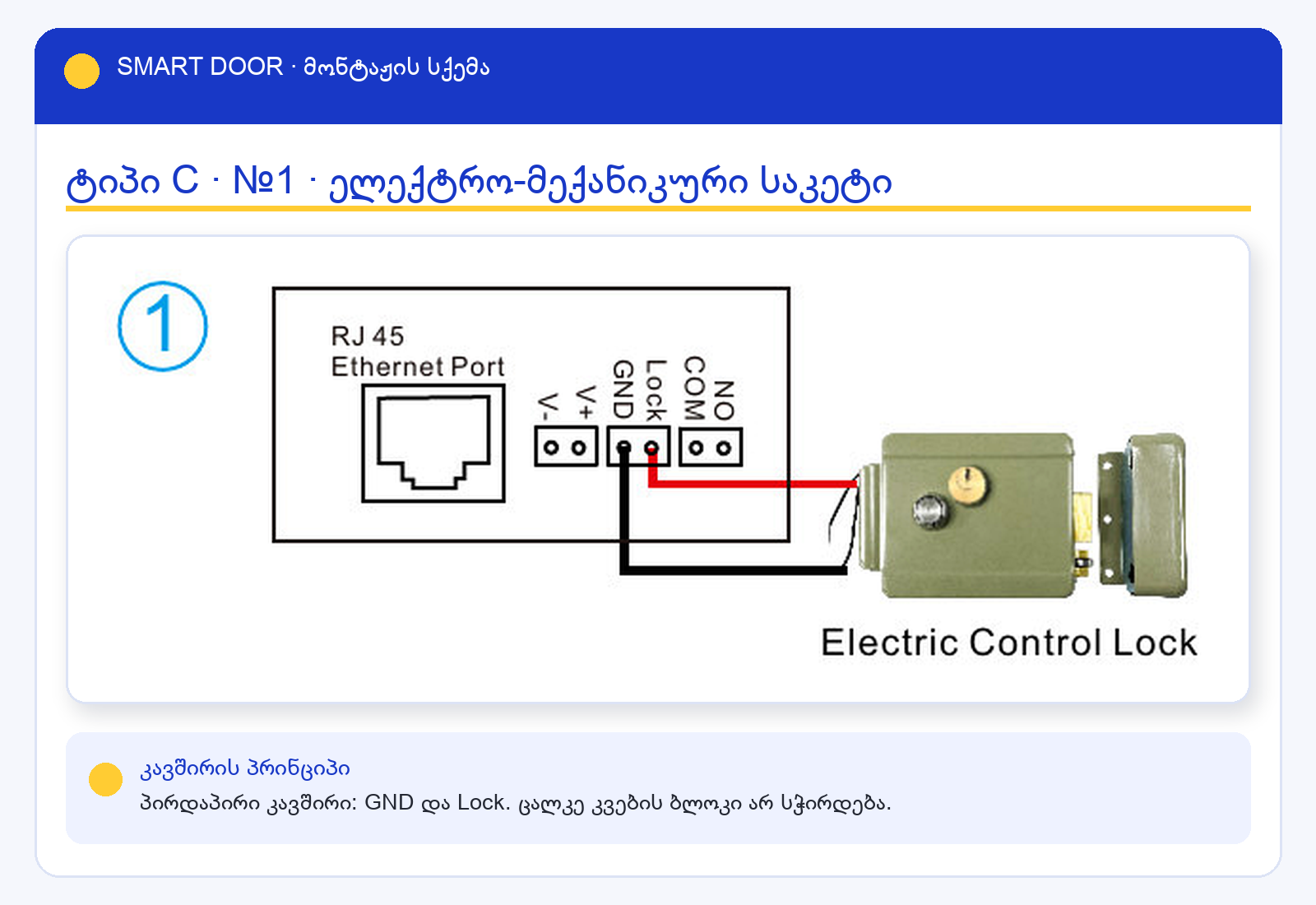
- საკეტს ცალკე კვების ბლოკი სჭირდება — პანელი მას თავისით ვერ კვებავს (გარდა ერთი შემთხვევისა, იხ. სქემა №1)
- 2-ზე მეტი მოწყობილობისთვის PoE სვიჩი სჭირდება
- ქსელური კაბელი უნდა იყოს ნამდვილი სპილენძის — CCA (ალუმინის) კაბელზე სისტემა წყვეტს კავშირს
- კედელში ხვრელი გააკეთე სანამ კაბელს გაავლებ
1 რისგან შედგება სისტემა
ეს არის IP სისტემა — ანუ ყველაფერი ერთმანეთს ქსელური კაბელით (CAT5/CAT6) უკავშირდება, ისე როგორც კომპიუტერები.
| კომპონენტი | რას აკეთებს | სად იდგმება |
|---|---|---|
| გარე პანელი (Call Panel) | კამერა, მიკროფონი, დინამიკი, ზარის ღილაკი, ზოგ მოდელზე ბარათის წამკითხველი. აქვე მიერთდება საკეტი. | კარის გარეთ, კედელზე |
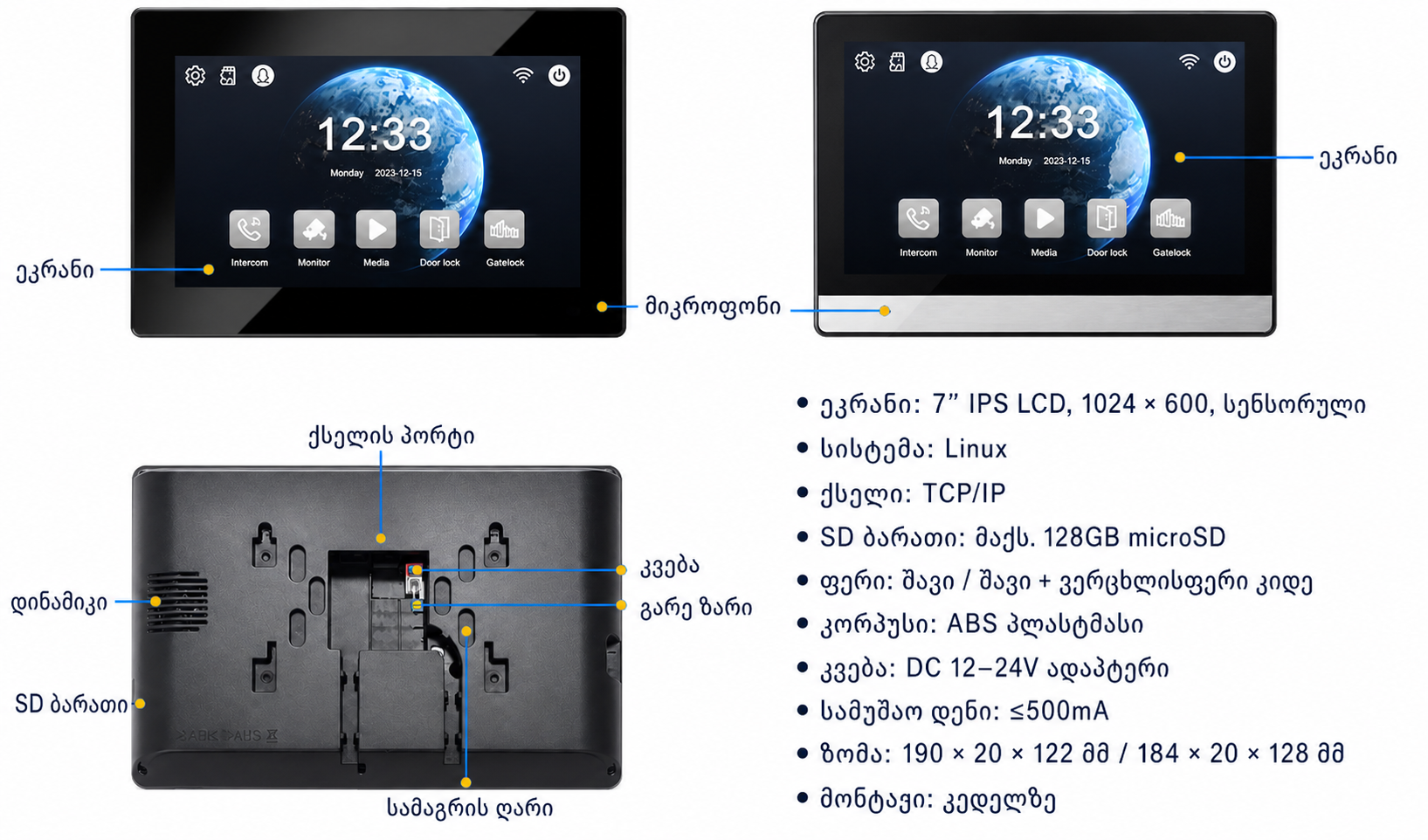
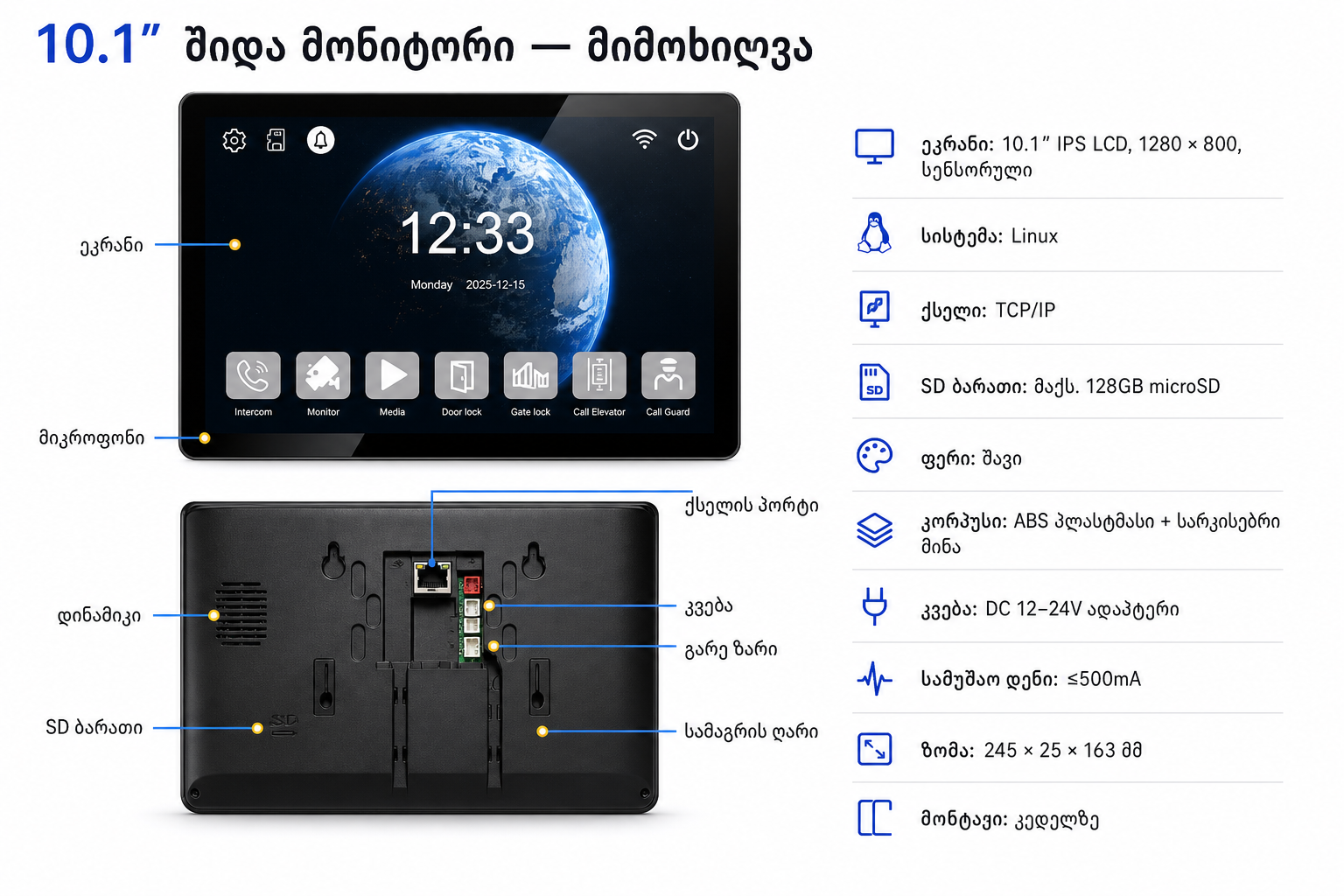
| შიდა მონიტორი (Indoor Monitor) | 7" ან 10.1" სენსორული ეკრანი. აქედან პასუხობ ზარს და ხსნი კარს. მთელი პროგრამირება აქ ხდება. | სახლში, კედელზე |
| კვების ბლოკი | DC 12–24V — მონიტორისთვის. გარე პანელი კვებას იმავე ქსელური კაბელით იღებს. | მონიტორთან |
| საკეტი + მისი კვება | ელექტრო საკეტი და მისი AC 100–240V → DC 12–15V 5A ბლოკი | კარის ჩარჩოსთან |
| PoE სვიჩი (არასავალდებულო) | საჭიროა მხოლოდ მაშინ, თუ 1 პანელზე მეტი ან 1 მონიტორზე მეტი გაქვს | საკომუნიკაციო ყუთში |
2 გარე პანელის 3 ტიპი — რომელი გაქვს?
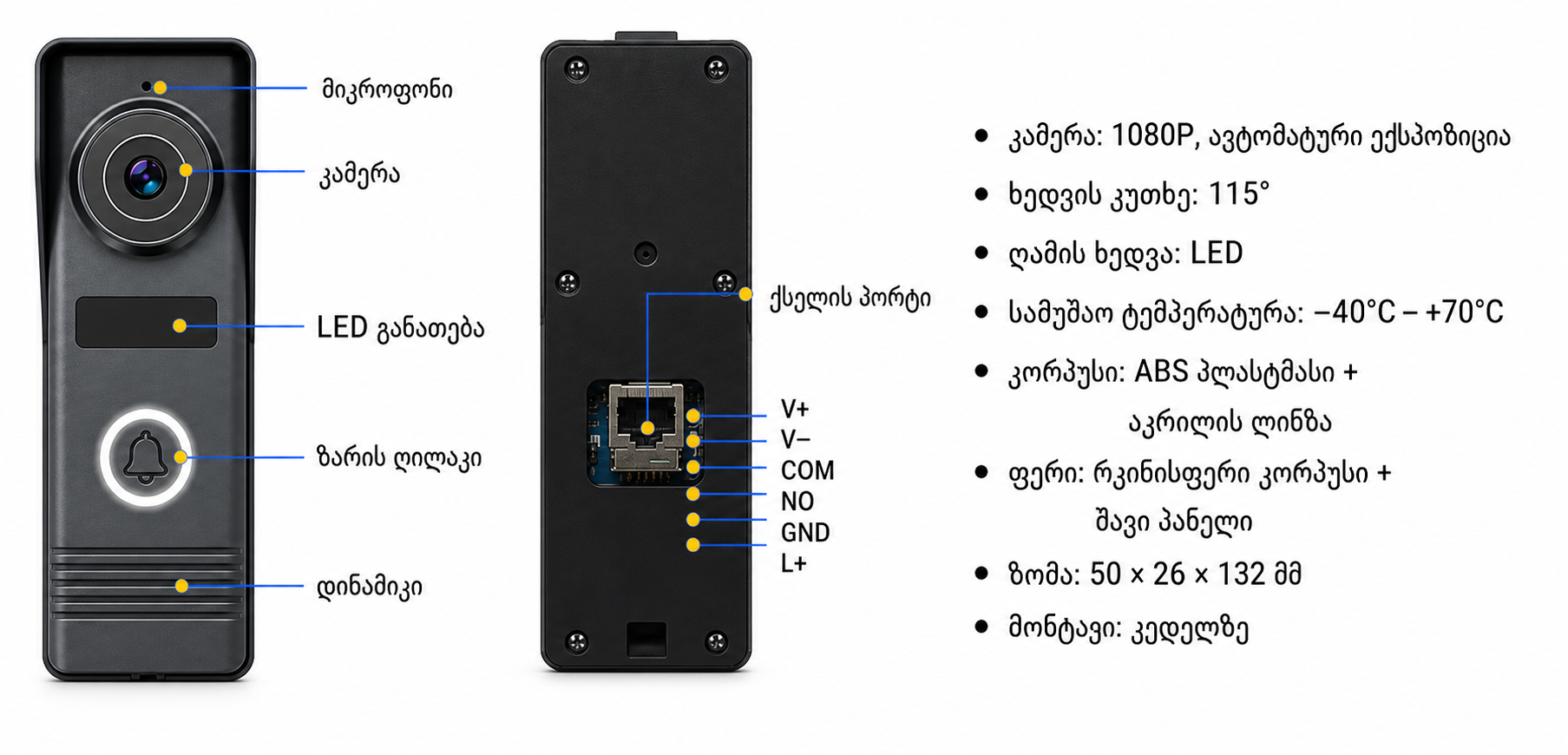
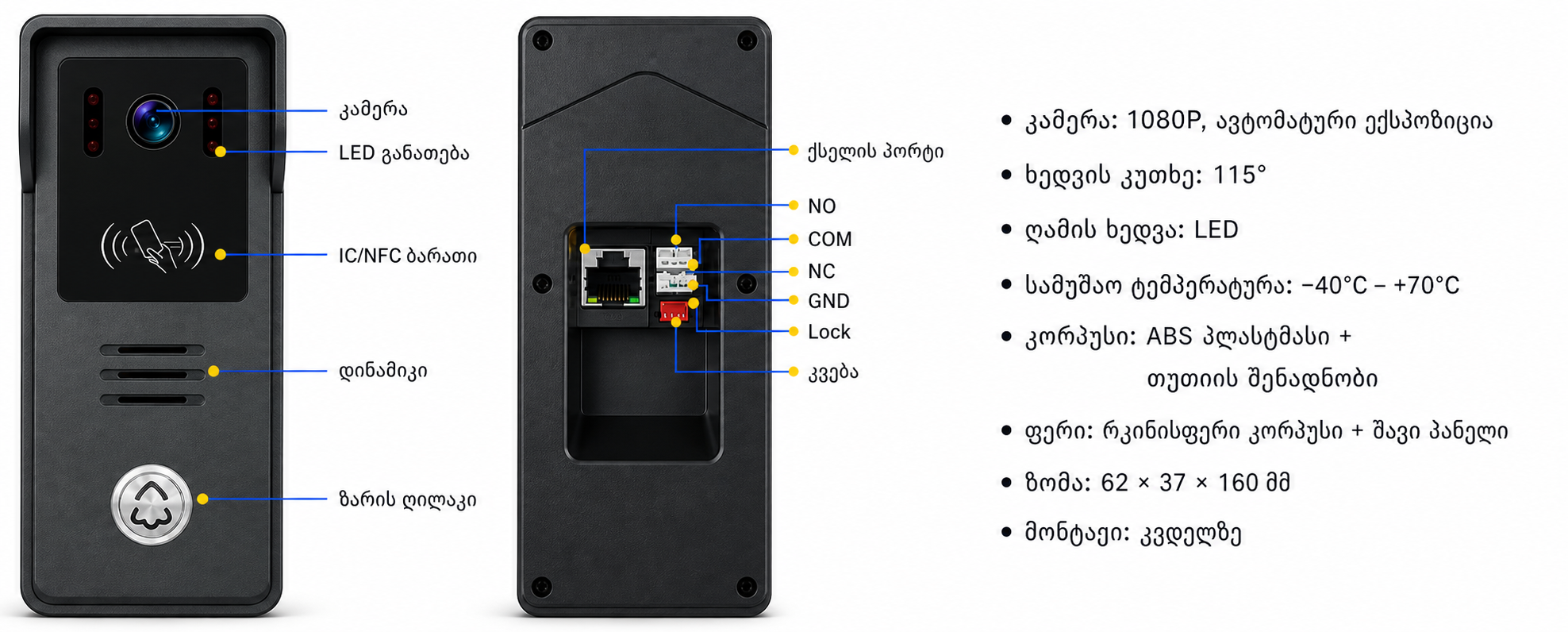
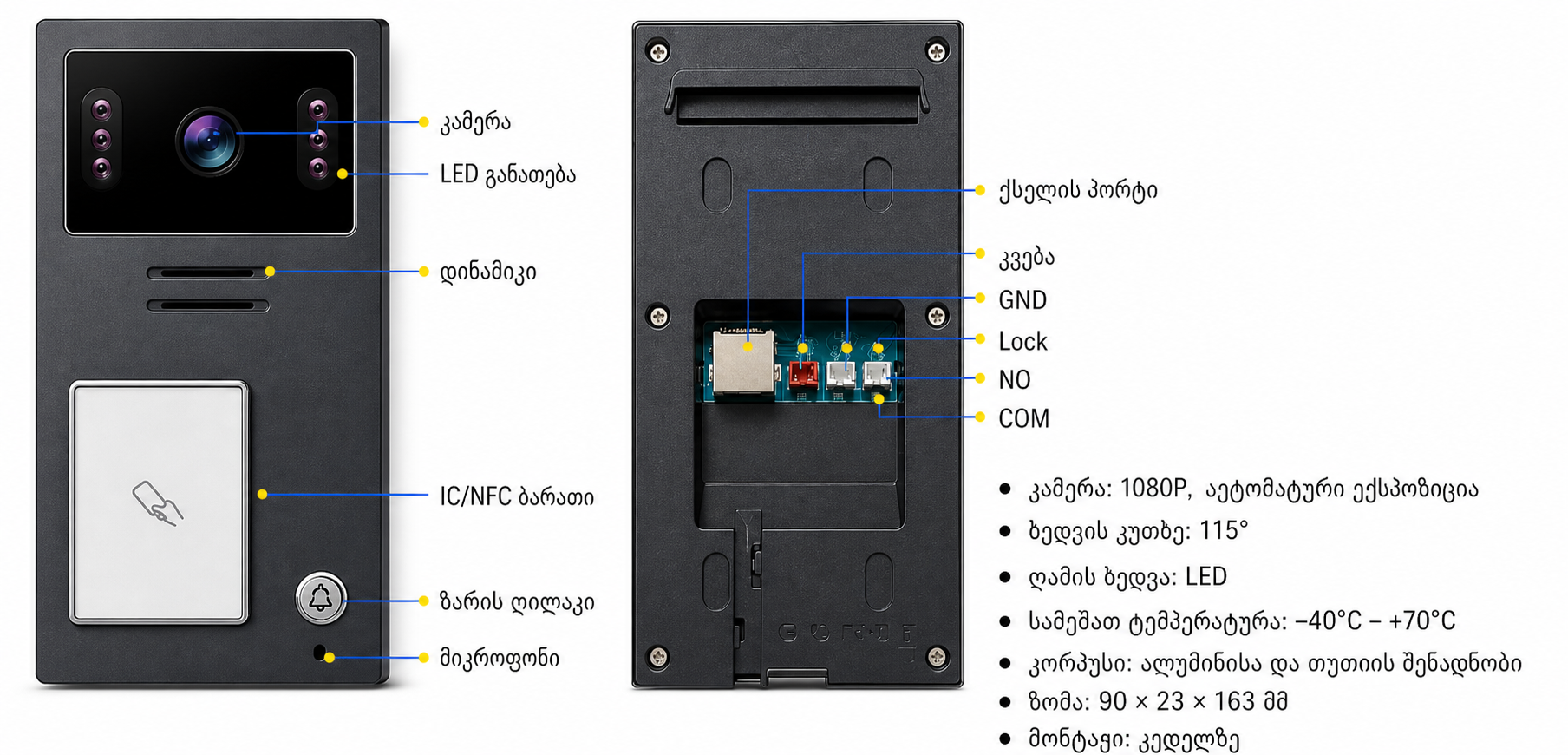
ეს არის ყველაზე მნიშვნელოვანი ნაბიჯი. გადმოაბრუნე პანელი და შეადარე კონტაქტების რიგი ქვემოთ მოცემულ სურათებს.
ტიპი A — თხელი პლასტმასის პანელი (ბარათის გარეშე)
ტიპი B — ბარათის წამკითხველით (თუთია + პლასტმასი)
ტიპი C — ალუმინის კორპუსი, ბარათით
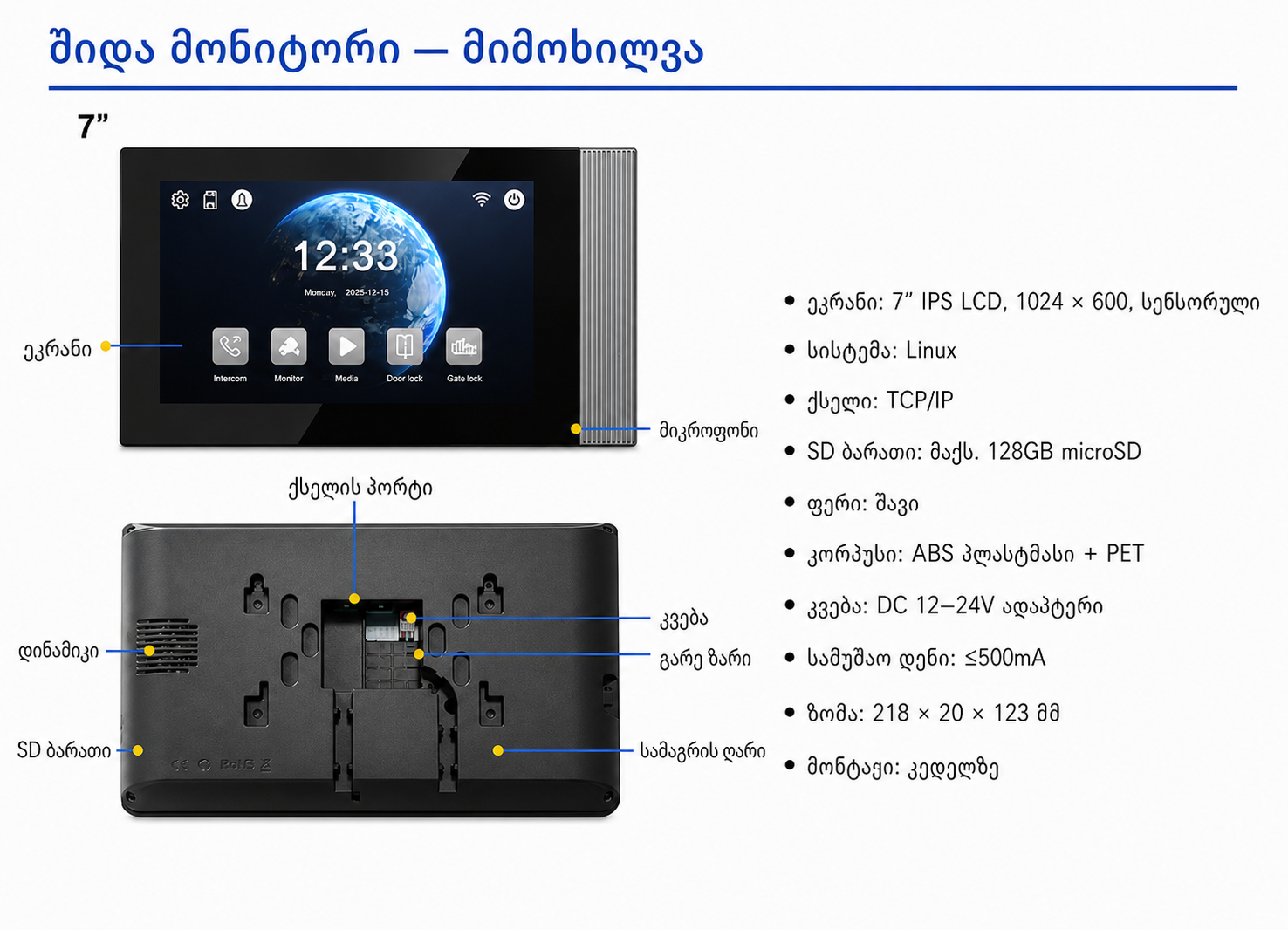
3 შიდა მონიტორი
ორი ზომაა: 7 დიუმი და 10.1 დიუმი. ორივე სენსორულია და Linux-ზე მუშაობს.
4 კაბელი და მომზადება
- აირჩიე კაბელი. მხოლოდ CAT5 ან CAT6. ნამდვილი სპილენძი, არა CCA. ეს კაბელი ერთდროულად ატარებს ვიდეოს, ხმას, მონაცემებს და კვებას.
- გაზომე მანძილი. გაავლე კაბელი გარე პანელის ადგილიდან მონიტორამდე. დატოვე მარაგი 30–50 სმ ორივე ბოლოში.
- დაამონტაჟე RJ45 კონექტორები. ორივე ბოლო ერთი სტანდარტით — T568B ორივეზე (პირდაპირი კაბელი).
- შეამოწმე ტესტერით. სანამ კედელს დახურავ. 8-ვე ძარღვი უნდა ირეკავდეს.
- საკეტის კაბელი ცალკე. საკეტამდე ცალკე 2×0.75 მმ² კაბელი გაავლე გარე პანელიდან ან კვების ბლოკიდან.
5 კედელზე დამაგრება
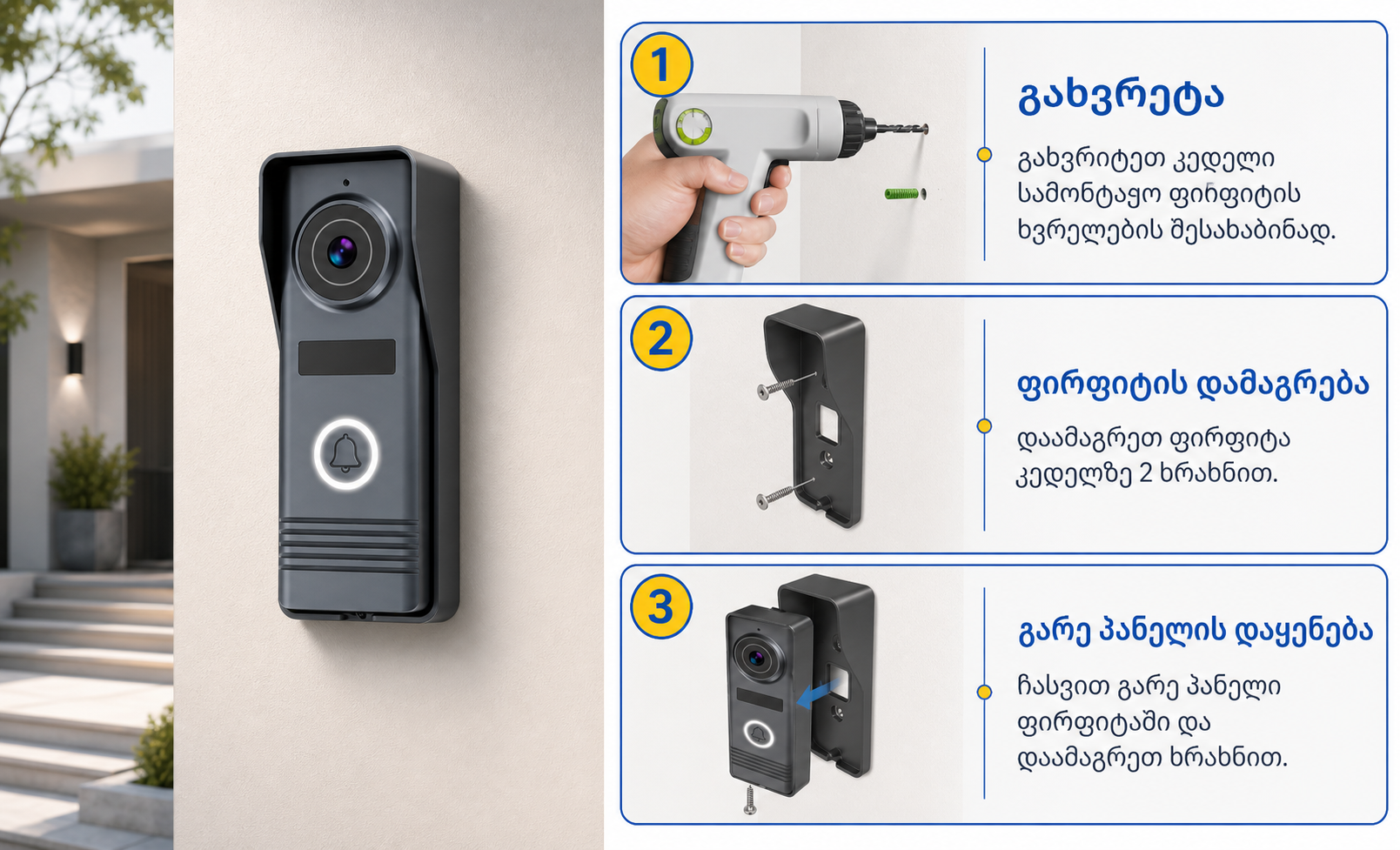
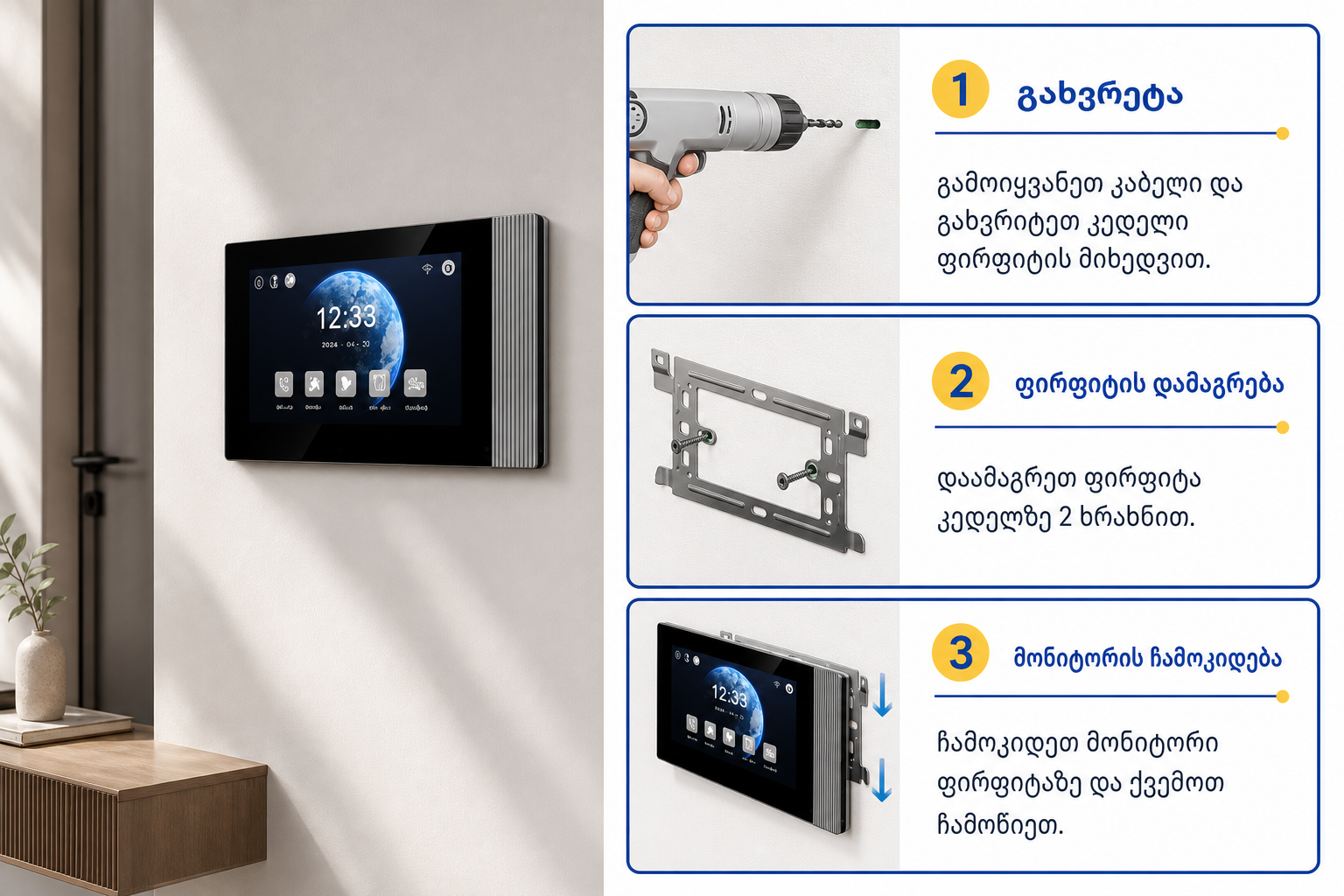
- სიმაღლე. გარე პანელი — კამერა დაახლოებით 145–160 სმ სიმაღლეზე, რომ სახე კარგად ჩანდეს. მონიტორი — ეკრანის ცენტრი ~150 სმ.
- კაბელი ჯერ. ფირფიტის დამაგრებამდე კაბელი ხვრელიდან გამოიყვანე.
- წვიმისგან. გარე პანელს თავზე ფრთა/კოზირკა დაადე თუ ღია ადგილას დგას. კორპუსი −40°C…+70°C უძლებს, მაგრამ პირდაპირი წყლის ჭავლი მაინც ცუდია.
- საბოლოო ხრახნი ბოლოს. ჯერ ყველაფერი შეაერთე და გამართულობა შეამოწმე, მერე დაამაგრე მჭიდროდ.
6 სისტემის სქემა — 1 პანელი + 1 მონიტორი
ყველაზე გავრცელებული კონფიგურაცია. აქ PoE სვიჩი არ არის საჭირო.
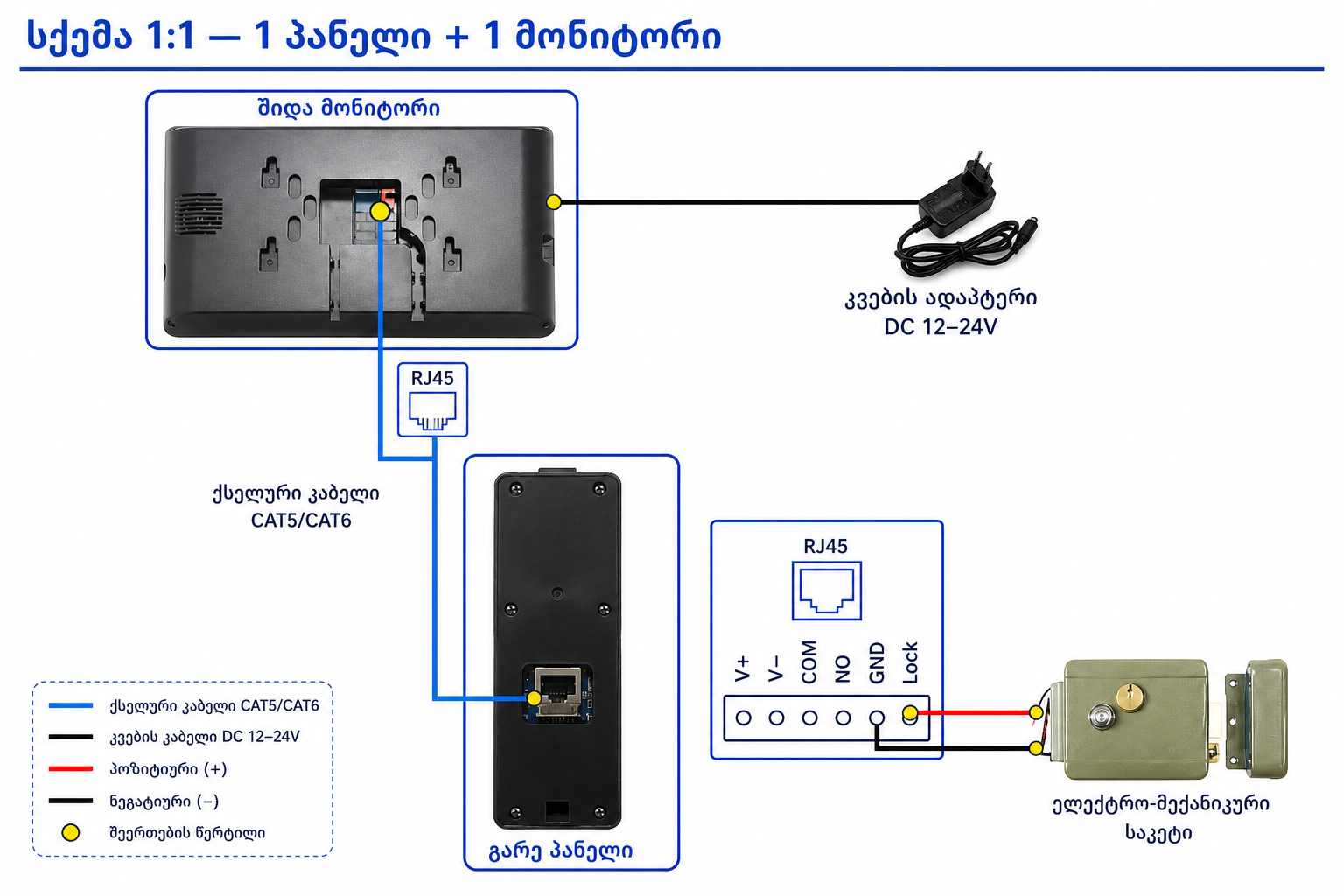
- მონიტორს ჩართე კვება — DC 12–24V ადაპტერი უკანა მხარეს, Power კონტაქტში (+ და −).
- ქსელური კაბელი — მონიტორის RJ45 პორტიდან გარე პანელის RJ45 პორტამდე.
- საკეტი — გარე პანელის კონტაქტებზე. სქემა იხილე მე-9 განყოფილებაში.
- გარე ზარი (Bell / Ringbell) — არასავალდებულო. თუ სახლში დამატებითი ხმოვანი ზარი გინდა, მონიტორის Bell და GND კონტაქტებზე მიაერთე.
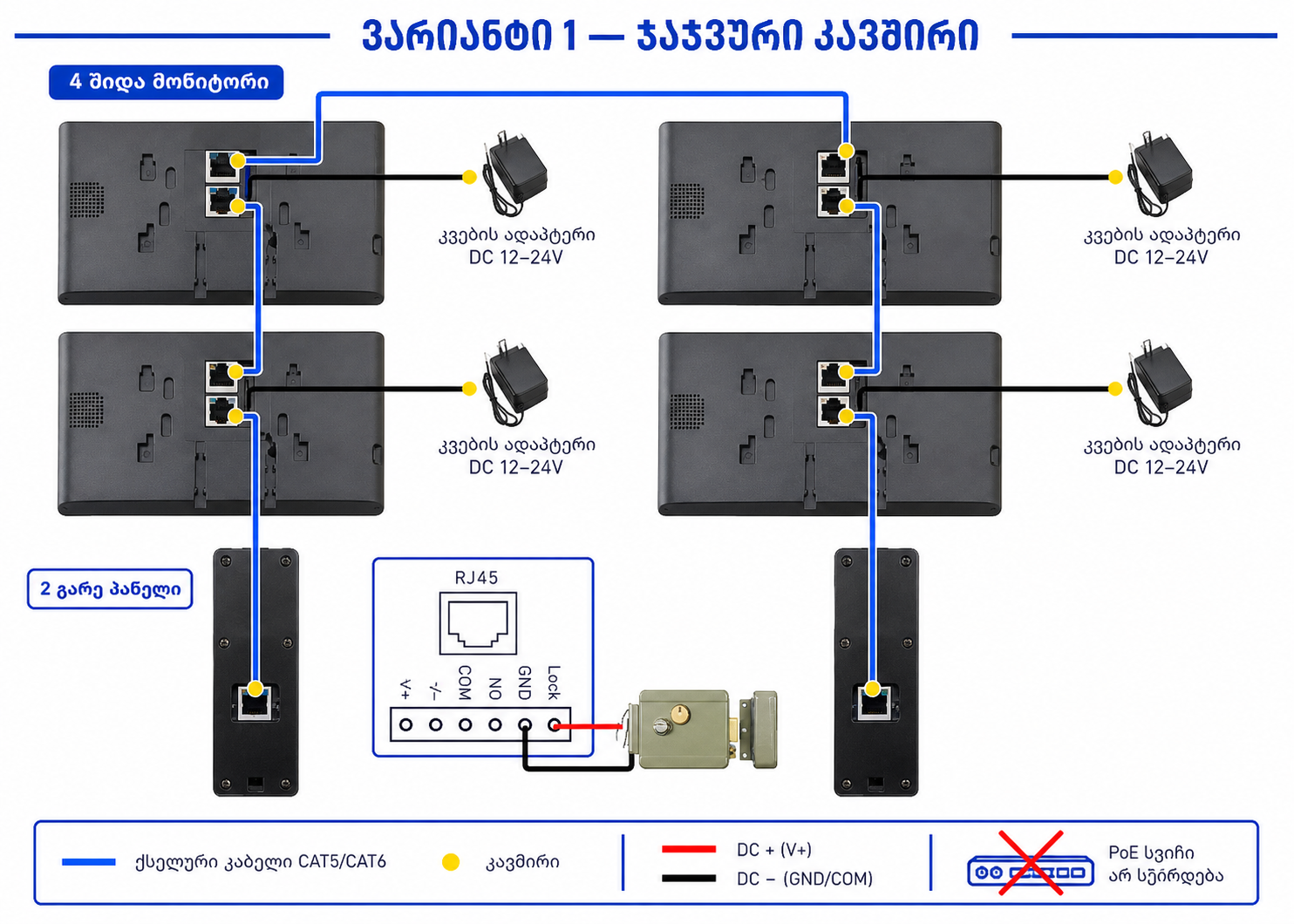
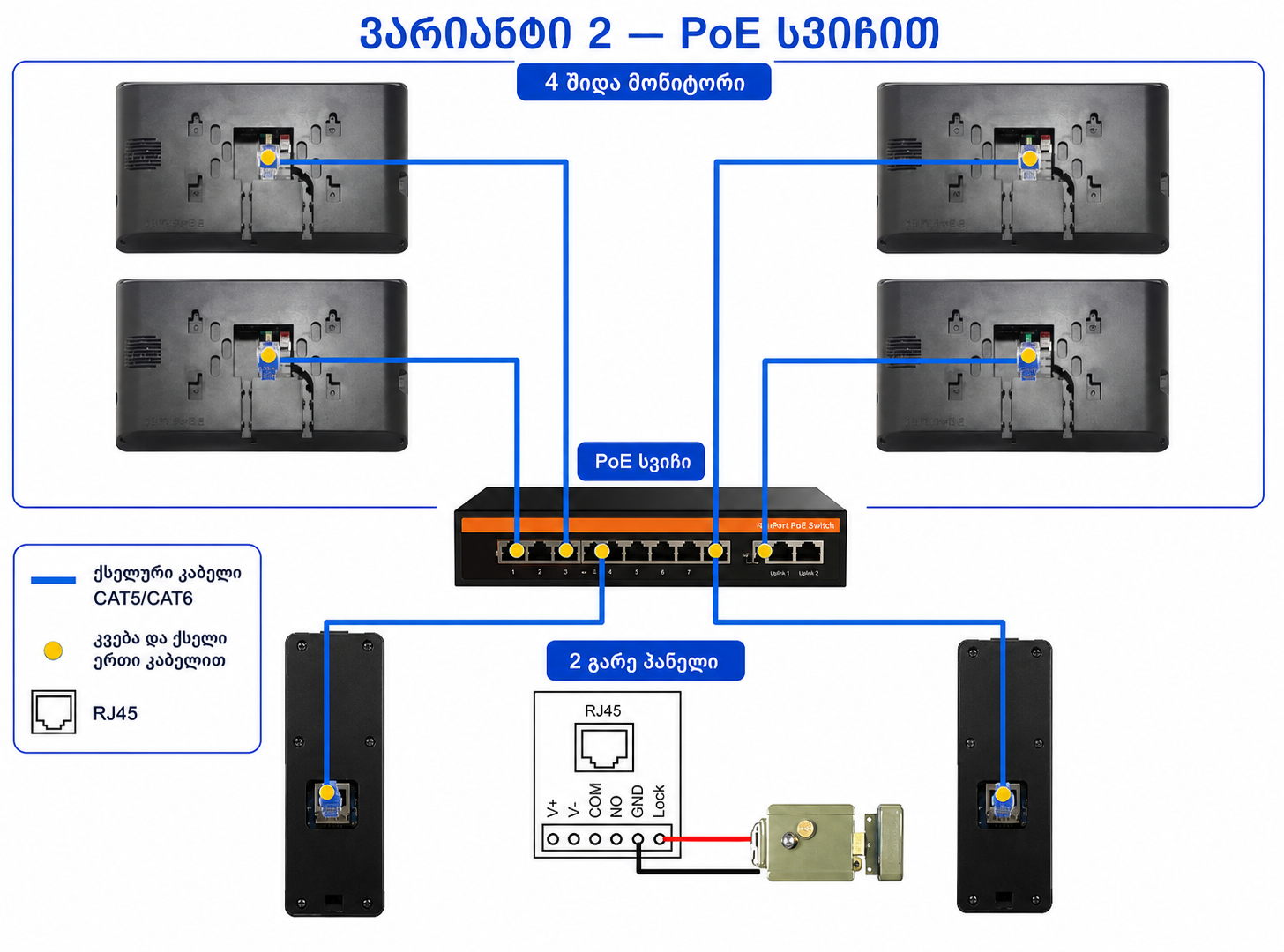
7 რამდენიმე მოწყობილობა — მაქს. 2 პანელი + 4 მონიტორი
8 საკეტის ტიპები — რომელი გაქვს?
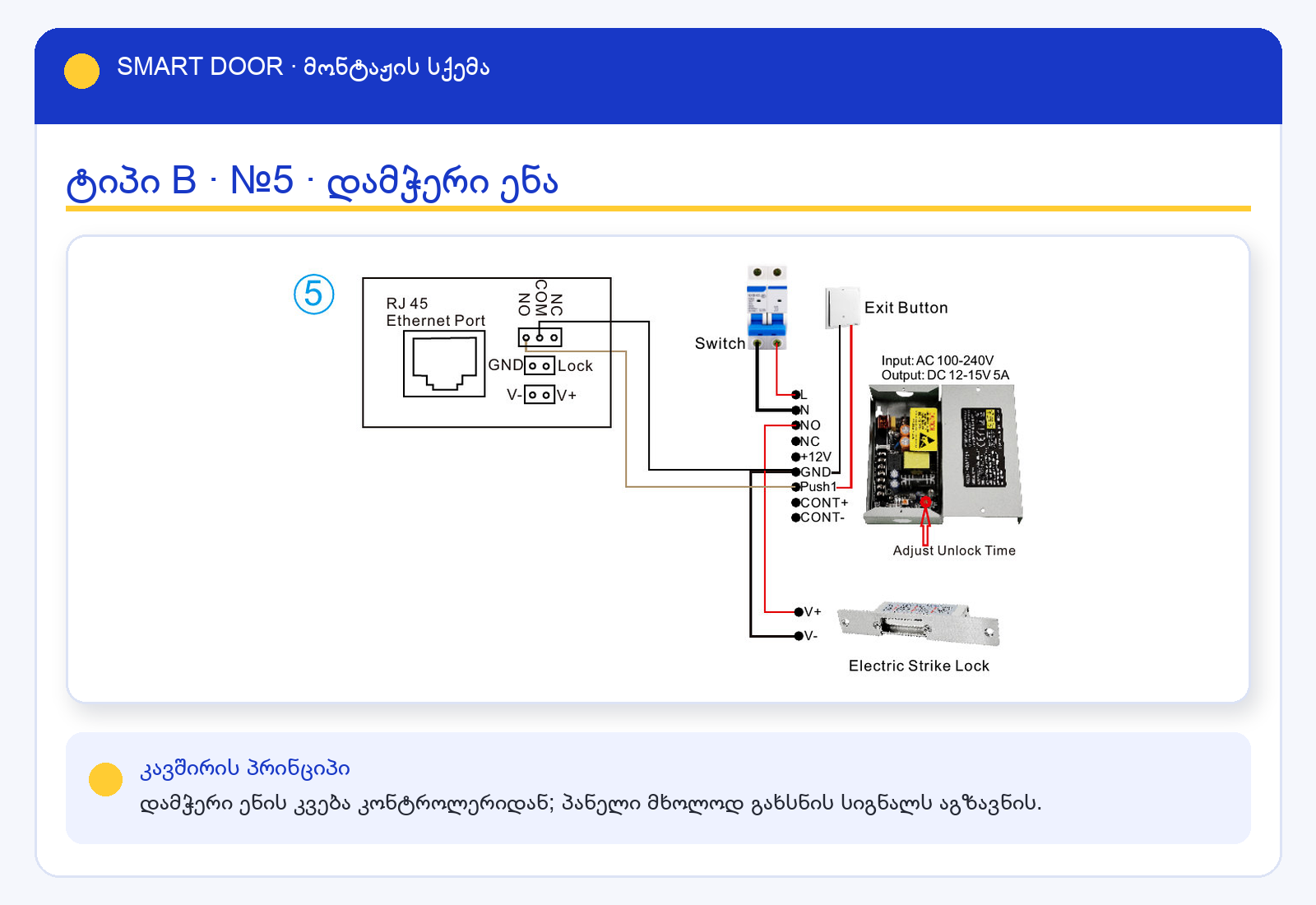
ინსტრუქცია 5 ტიპის საკეტს ფარავს. თითოეულს განსხვავებული სქემა აქვს.
| # | საკეტი | ცალკე კვება? | როგორ მუშაობს |
|---|---|---|---|
| 1 | ელექტრო-მექანიკური საკეტი Electric Control Lock | არა — პირდაპირ პანელიდან | ყველაზე მარტივი. მიერთდება პანელის V+/V−/Lock/GND კონტაქტებზე. კარი ჩვეულებრივ დაკეტილია, იმპულსზე იღება. |
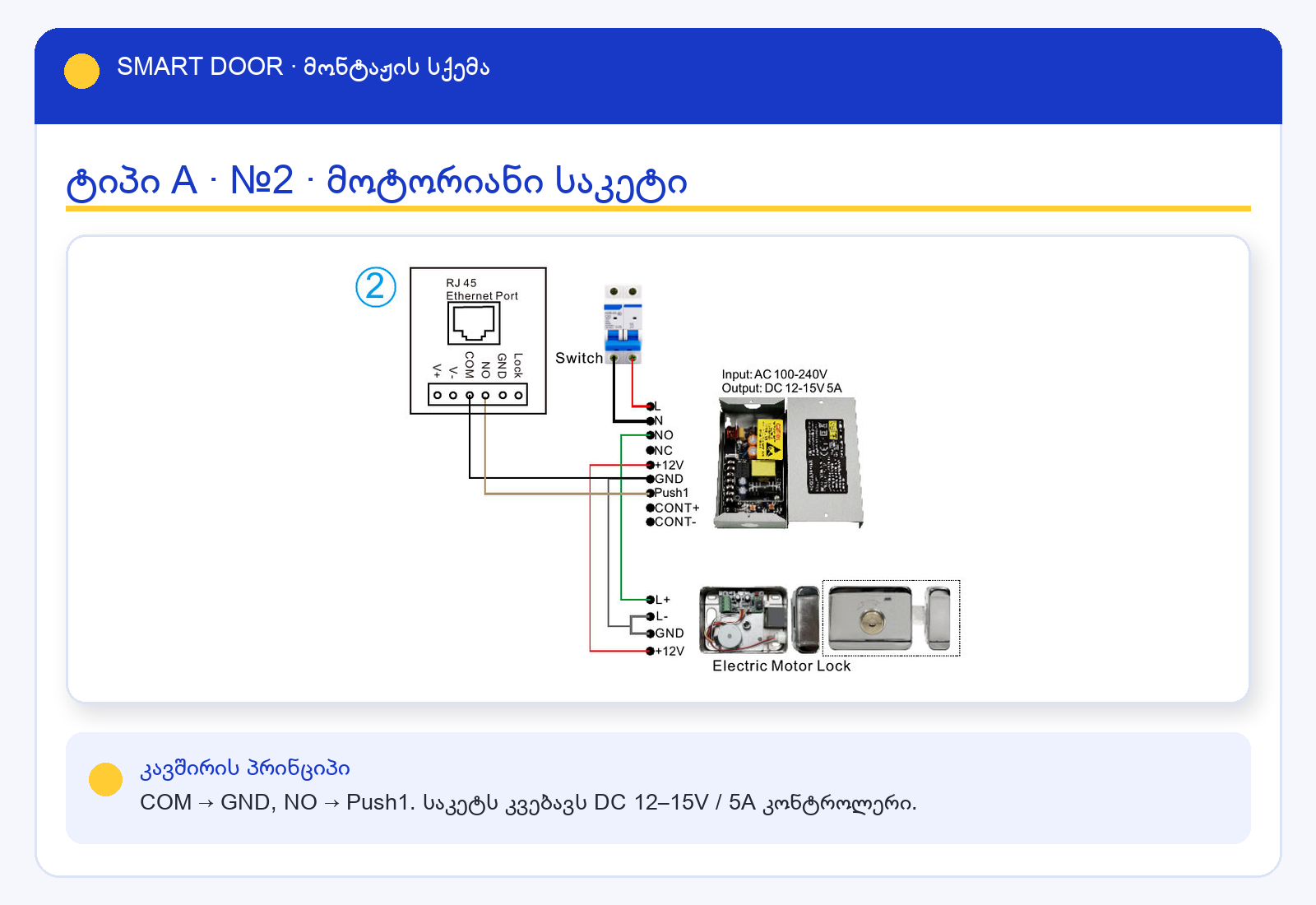
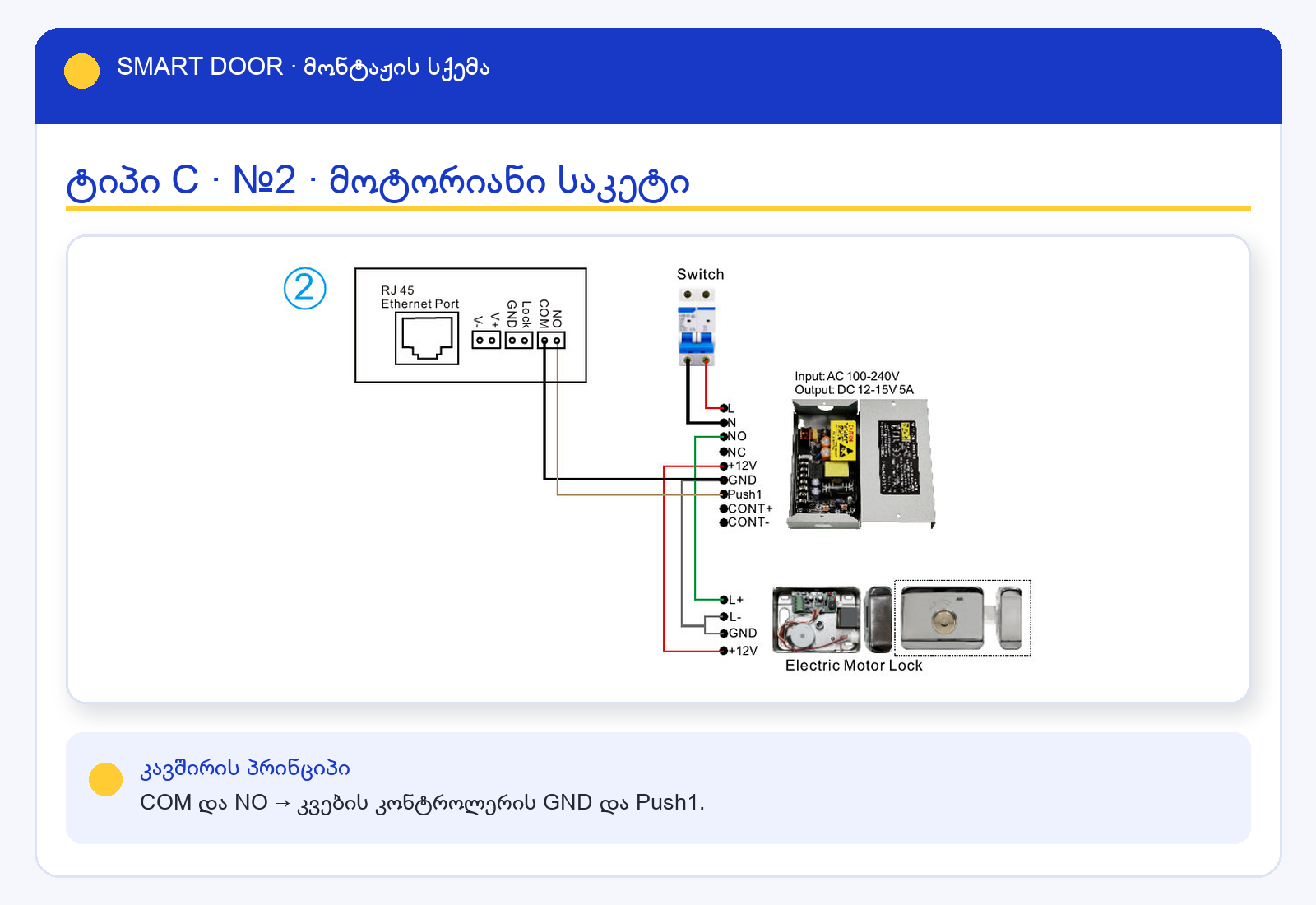
| 2 | მოტორიანი საკეტი Electric Motor Lock | დიახ — 12V 5A | ძლიერი მოტორი ენას შიგნით შეწევს. საჭიროებს ცალკე კვების ბლოკს. |
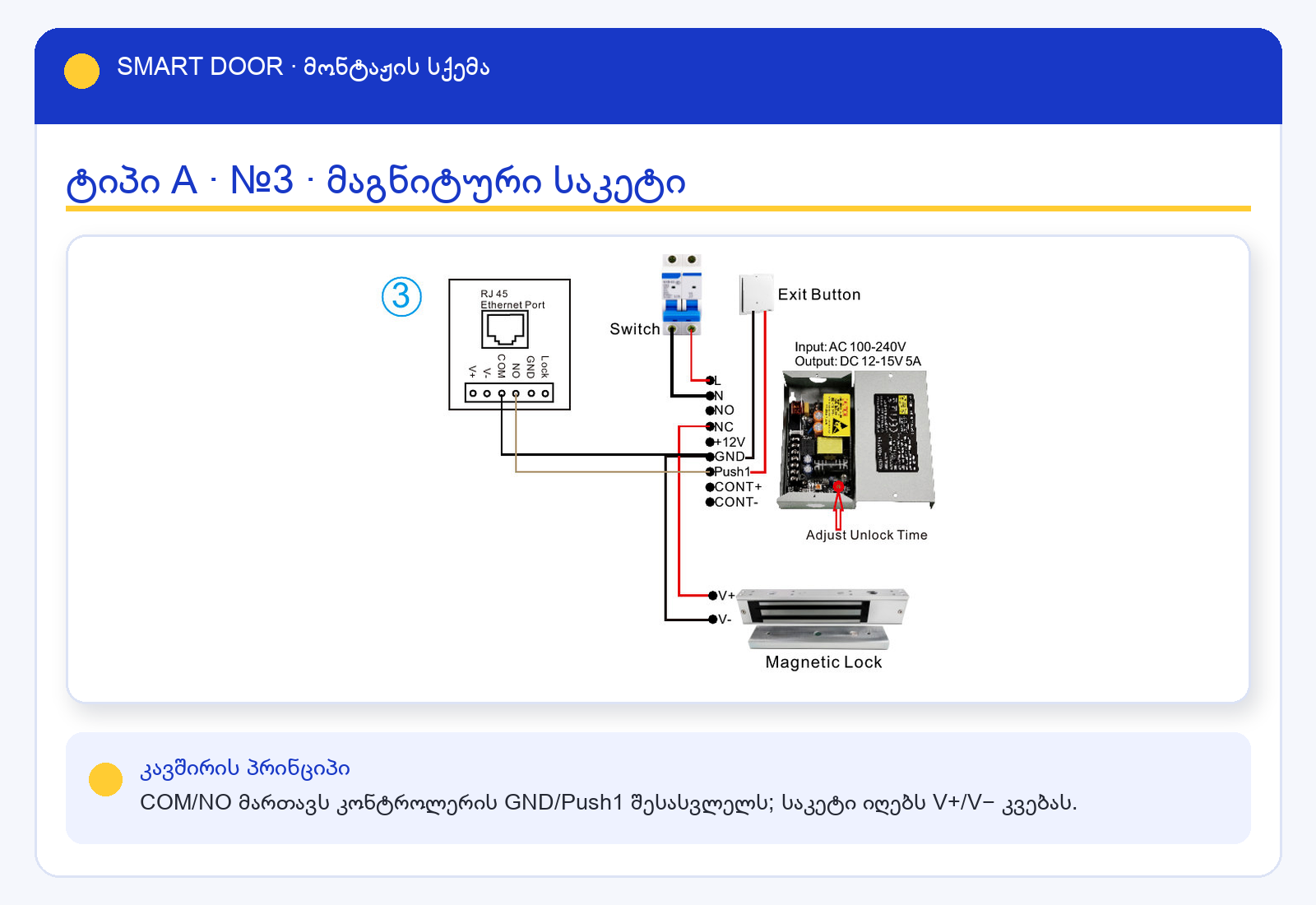
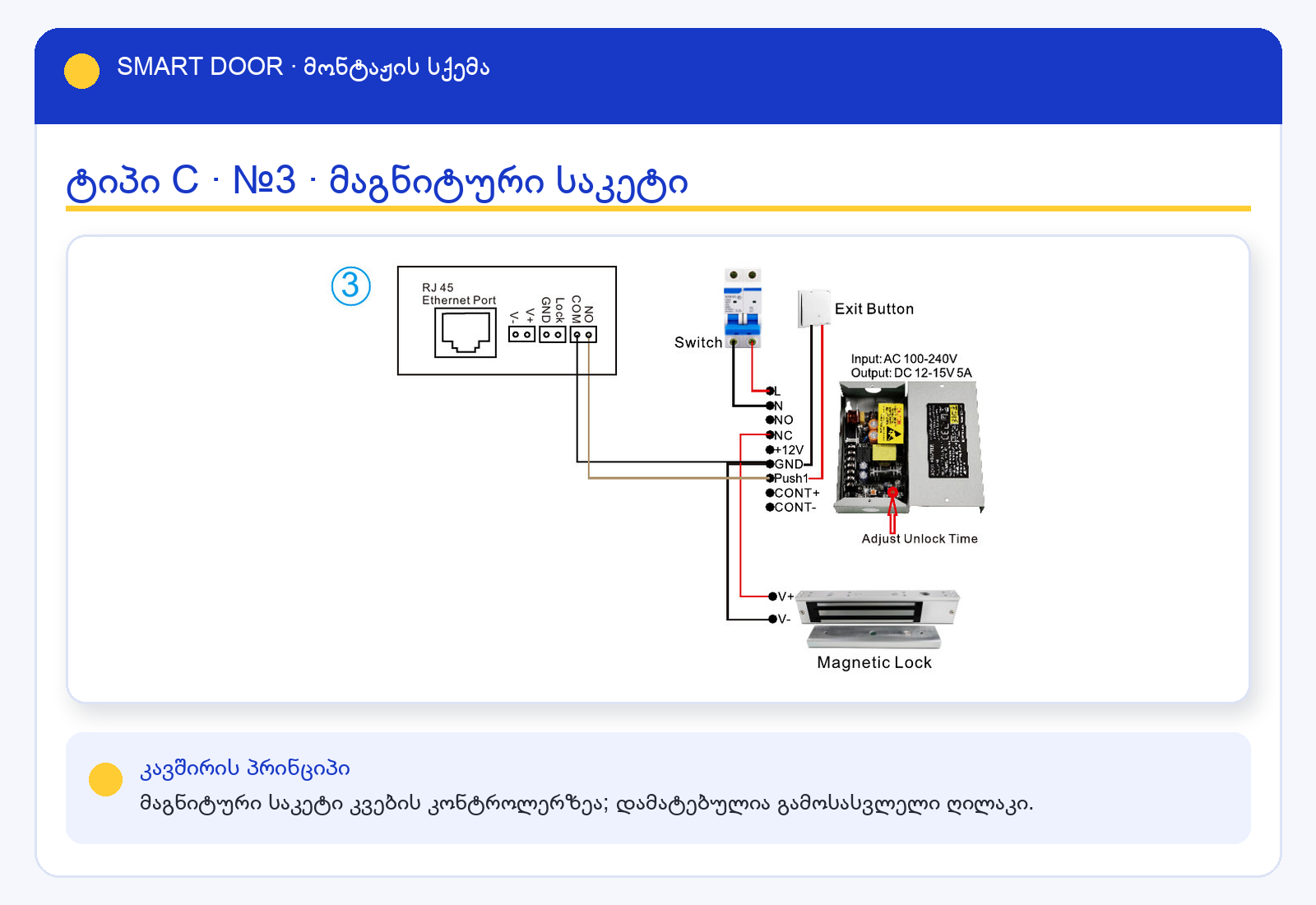
| 3 | მაგნიტური საკეტი Magnetic Lock | დიახ — 12V 5A | დენი მუდმივად მიდის და კარს იჭერს. დენის მოხსნაზე კარი იღება. |
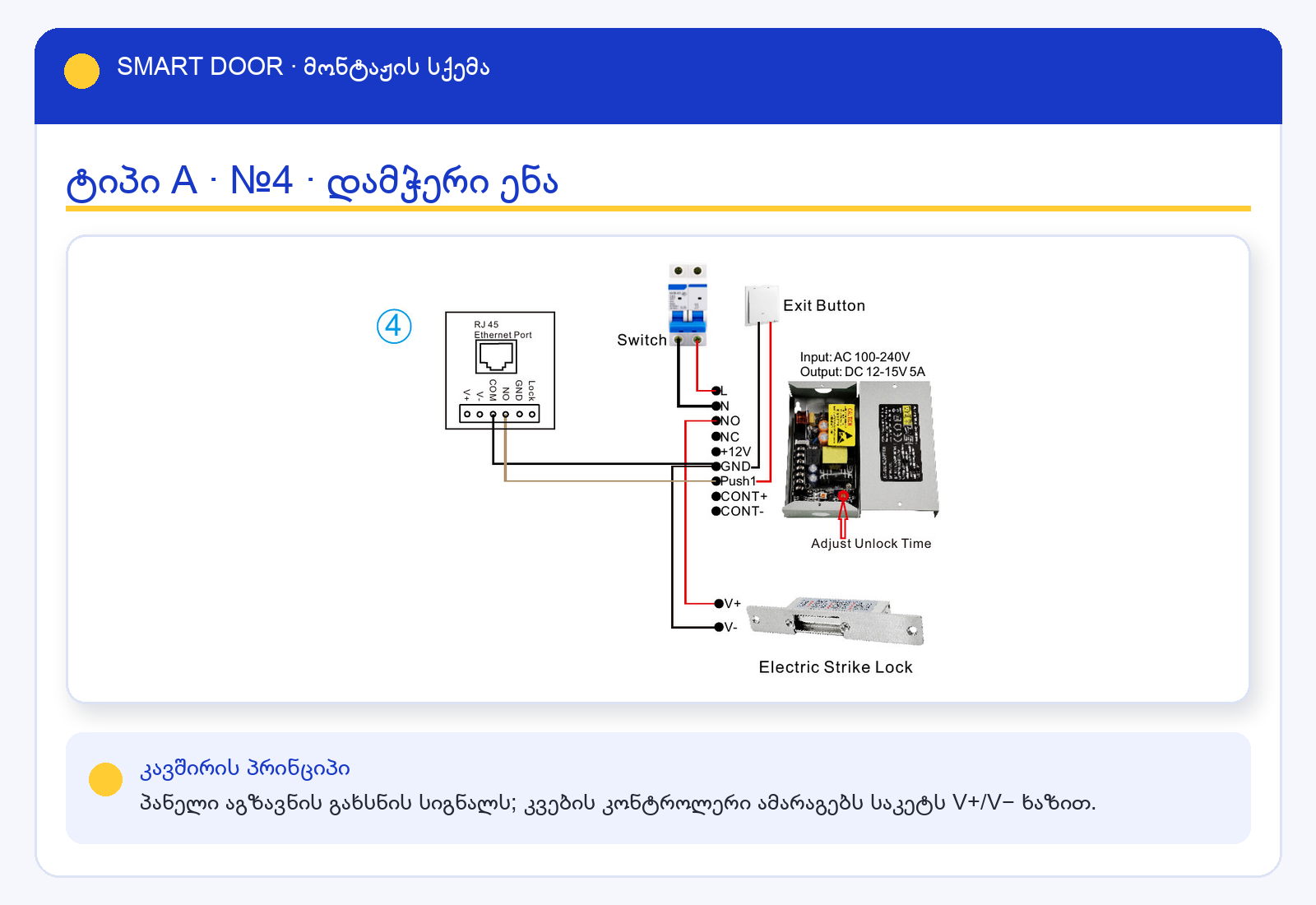
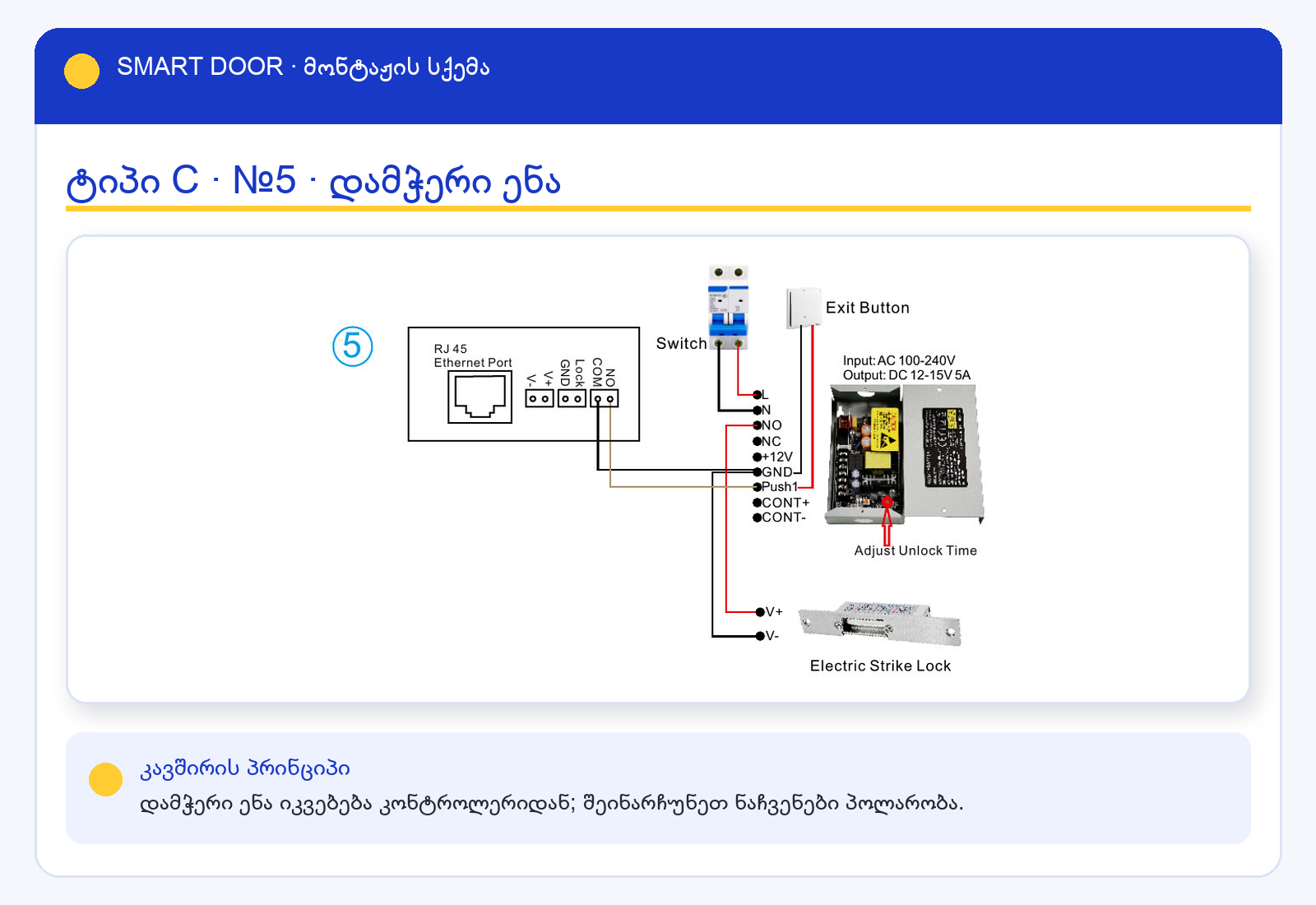
| 4 | დამჭერი ენა Electric Strike Lock | დიახ — 12V 5A | კარის ჩარჩოში იდგმება, საკეტის ენას უშვებს. |
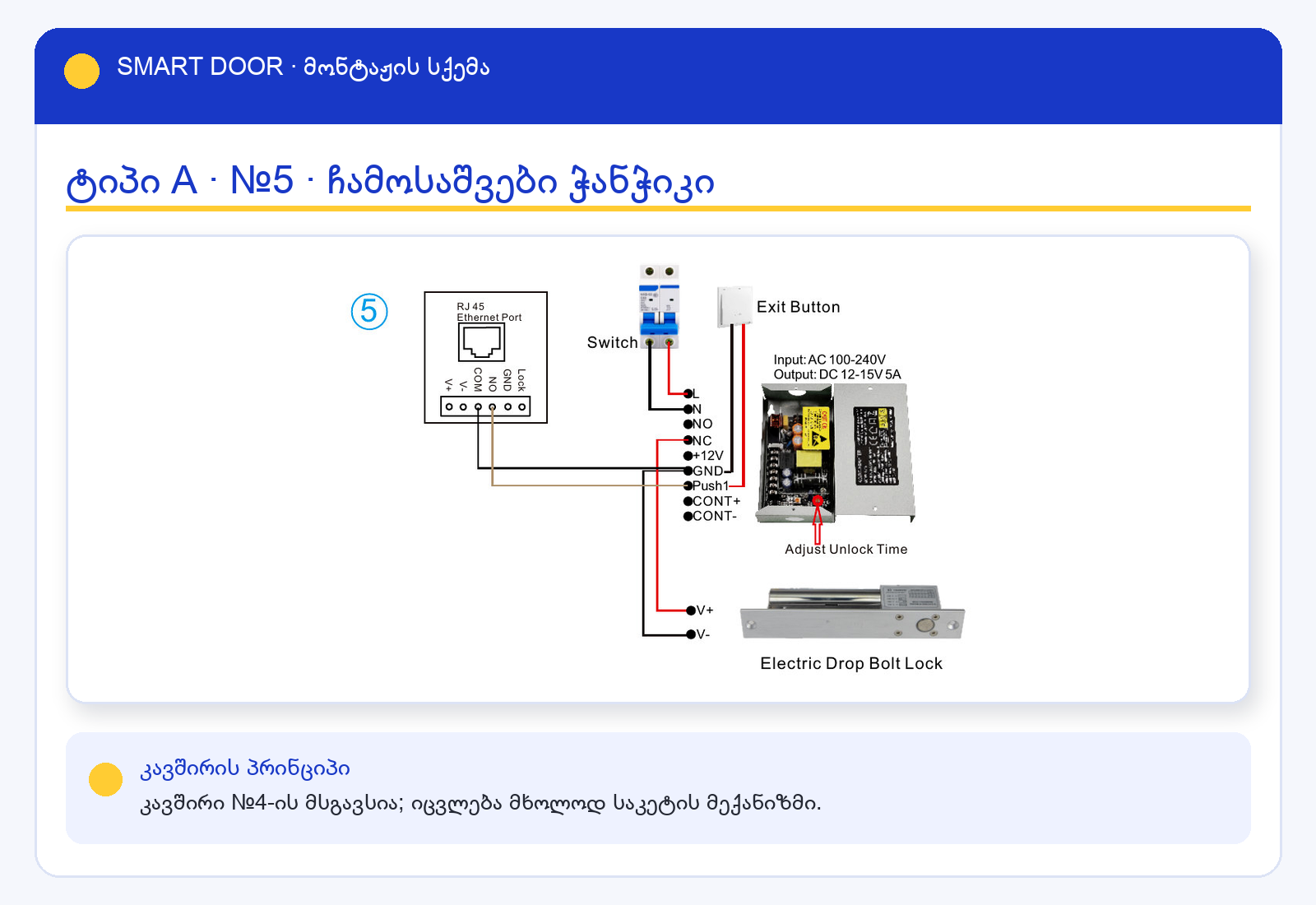
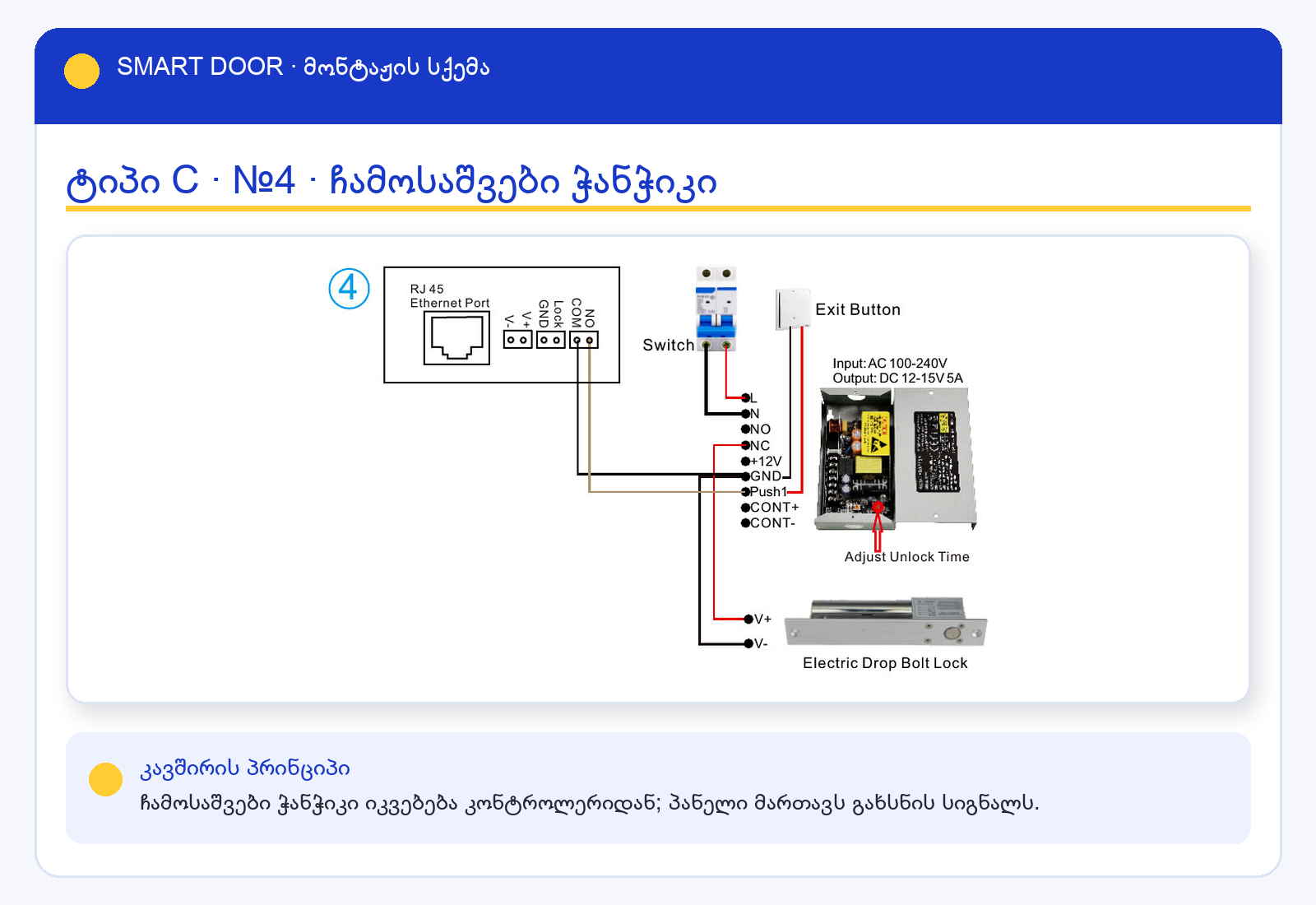
| 5 | ჩამოსაშვები ჭანჭიკი Electric Drop Bolt Lock | დიახ — 12V 5A | ჭანჭიკი ზემოდან ქვემოთ ჩადის იატაკის/ჩარჩოს ხვრელში. |
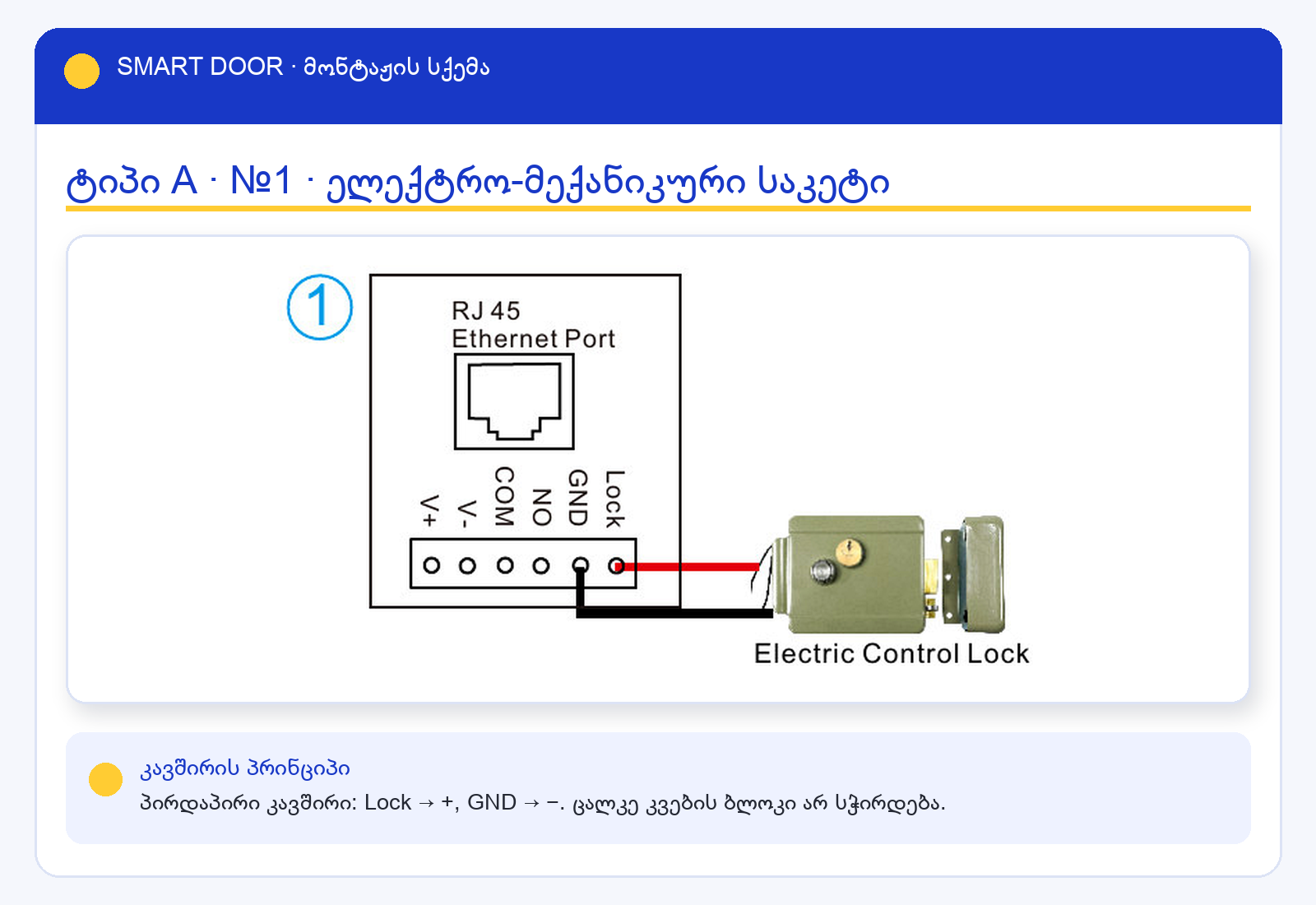
9 საკეტის შეერთების სქემები
აირჩიე შენი პანელის ტიპი (A, B ან C), მერე იპოვე შენი საკეტის ნომერი. სურათზე დაწკაპუნებით გაიდიდება.
ტიპი A — კონტაქტები: V+ · V− · COM · NO · GND · Lock
ტიპი B — კონტაქტები: NO · COM · NC / GND · Lock / V− · V+
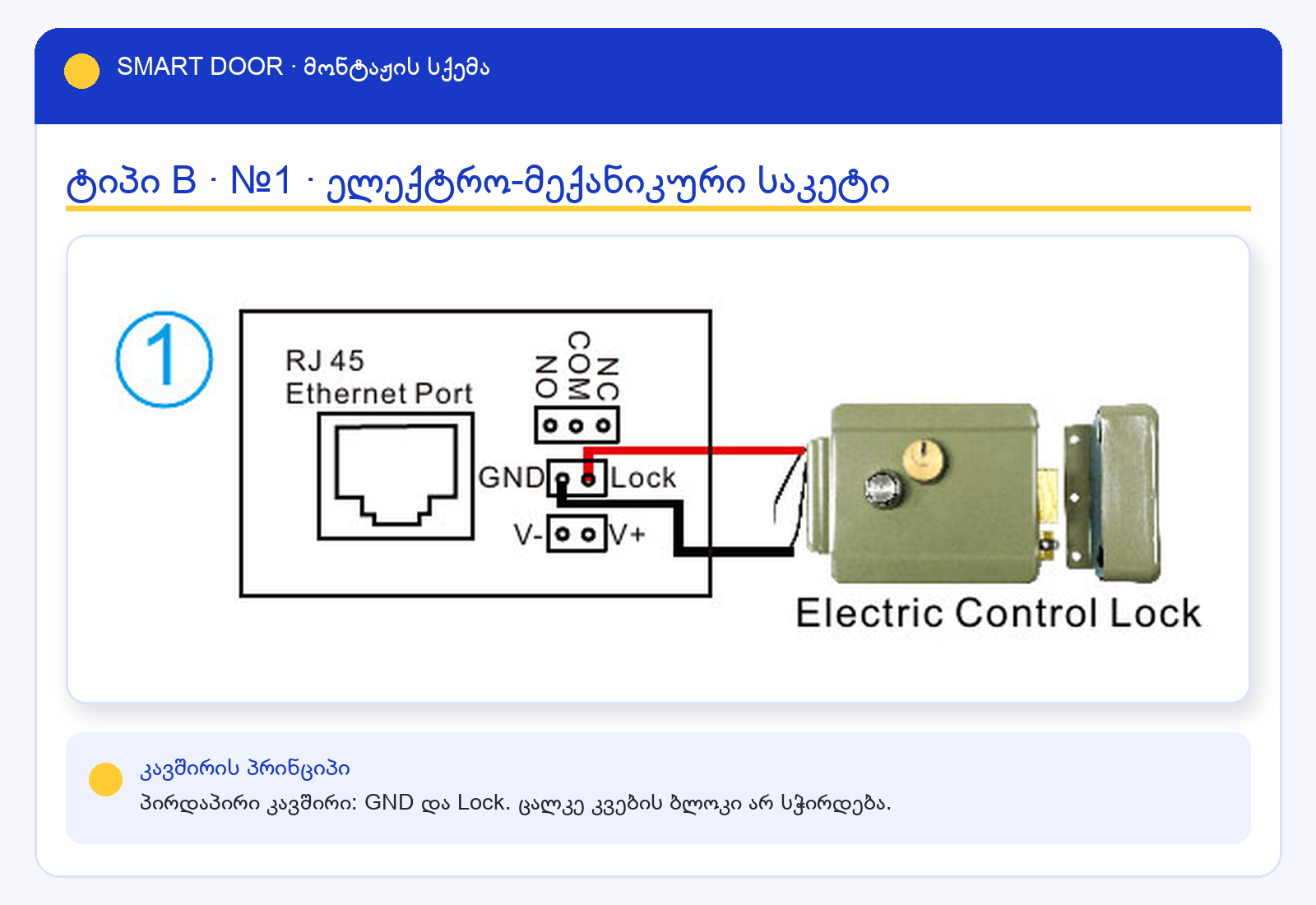
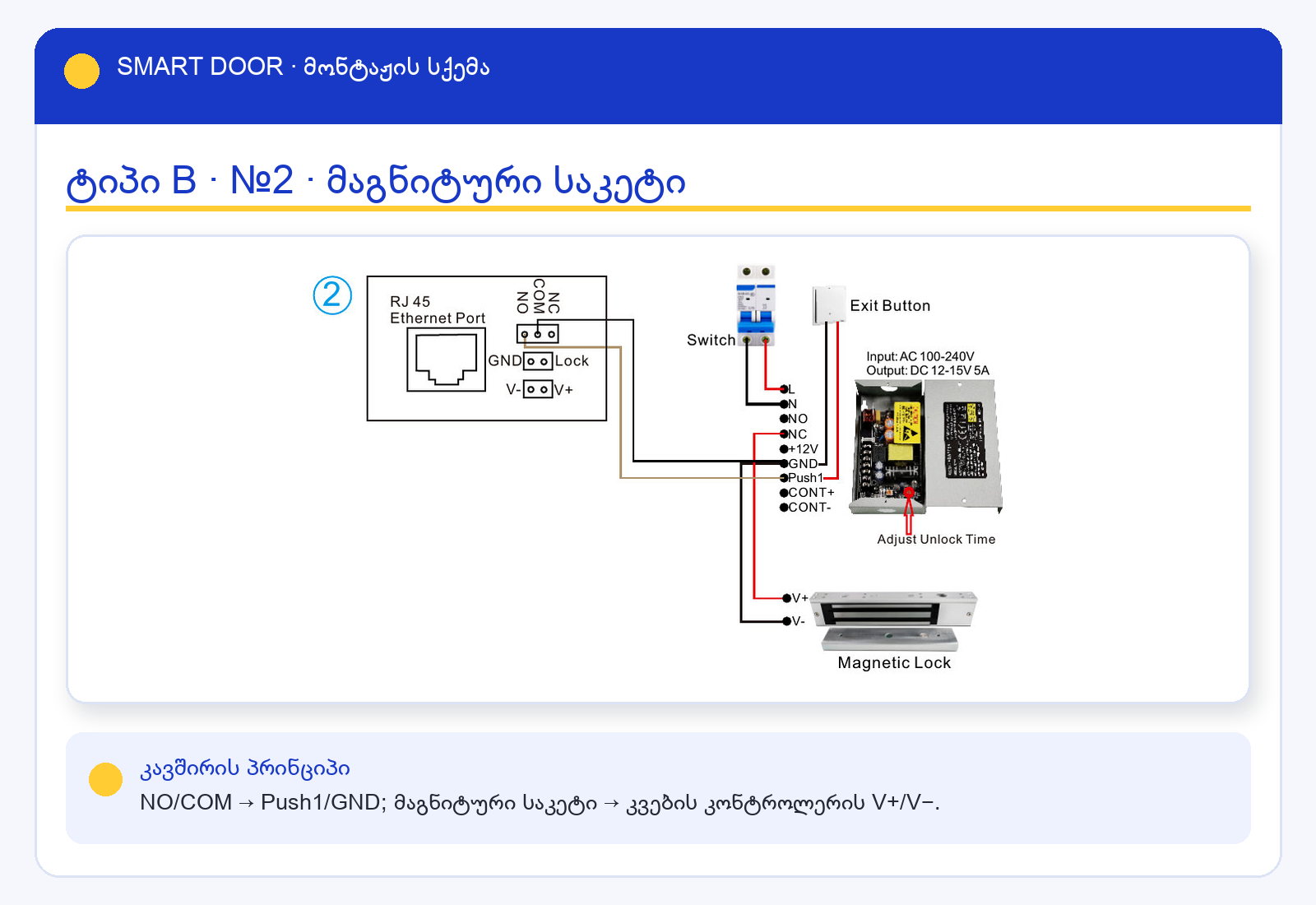
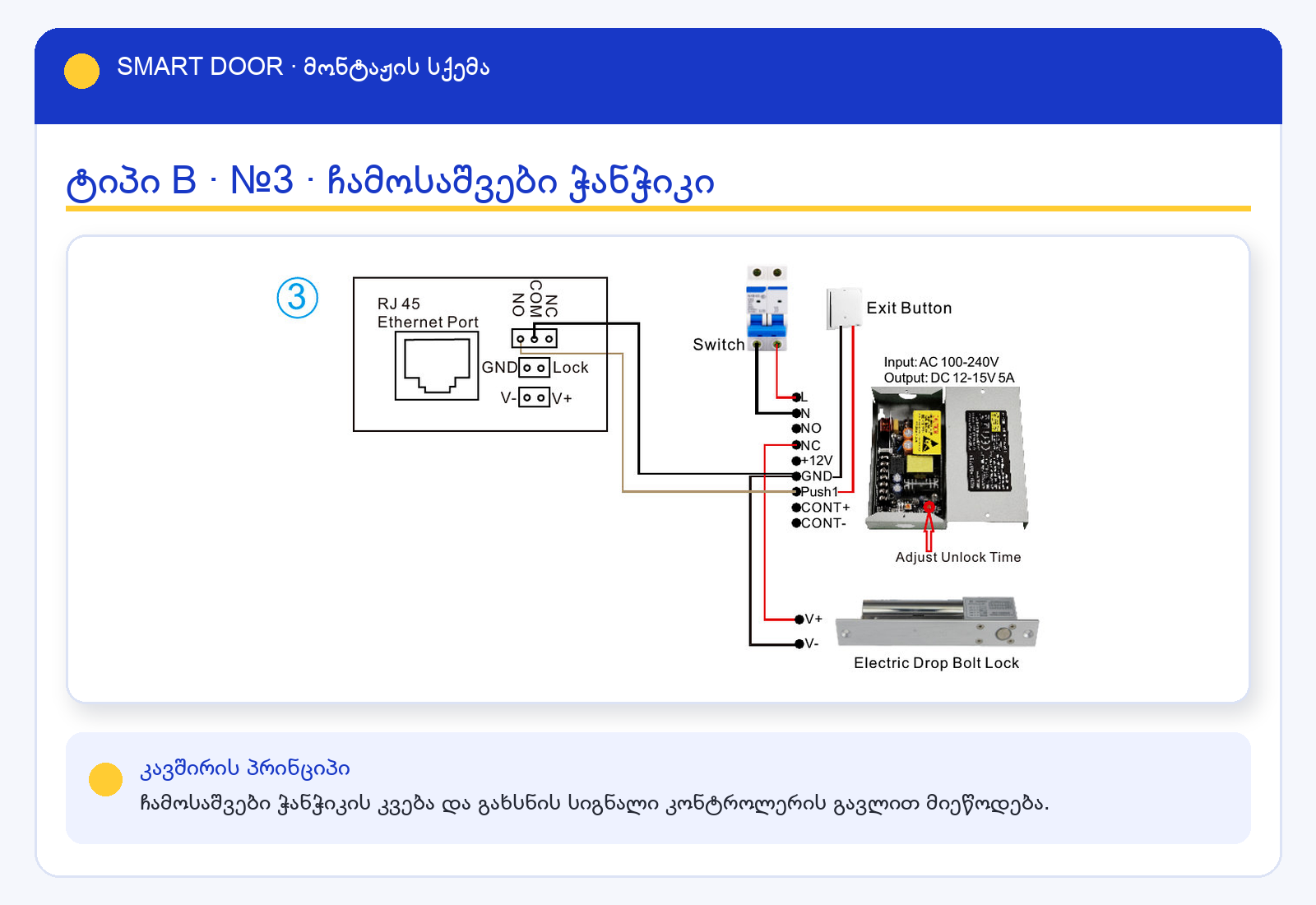
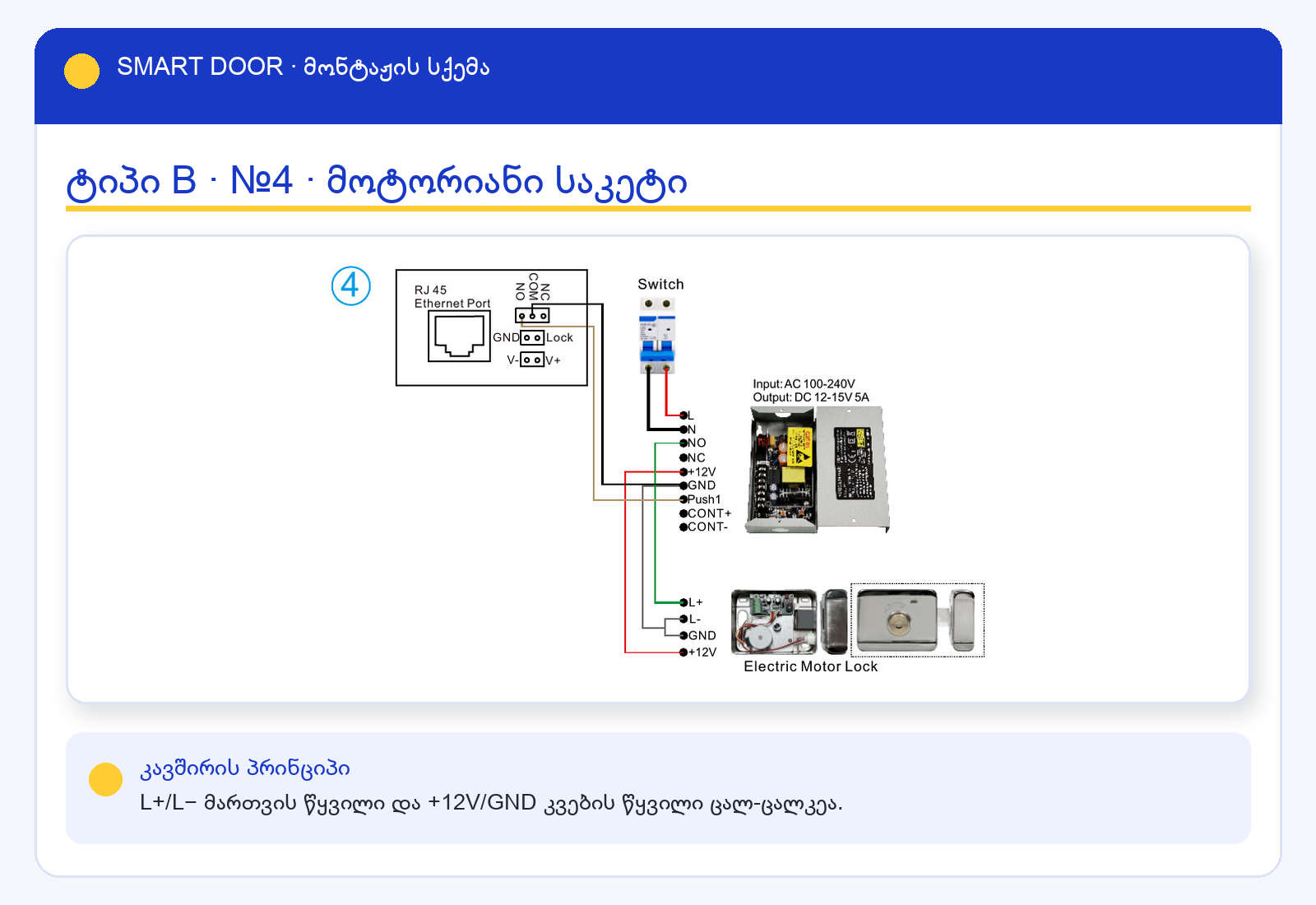
ტიპი C — კონტაქტები: V− · V+ · GND · Lock · COM · NO
საერთო წესები ყველა სქემისთვის
- ავტომატი (Switch) — 220V ხაზზე, კვების ბლოკამდე. სავალდებულოა უსაფრთხოებისთვის.
- L და N — 220V ფაზა და ნული კვების ბლოკზე.
- გამოსასვლელი ღილაკი (Exit Button) — შიგნიდან კარის გასაღებად, უერთდება ბლოკის Push1 და GND-ს (პარალელურად პანელთან).
- Adjust Unlock Time — რეგულატორი კვების ბლოკზე, კარის ღიად დარჩენის დრო.
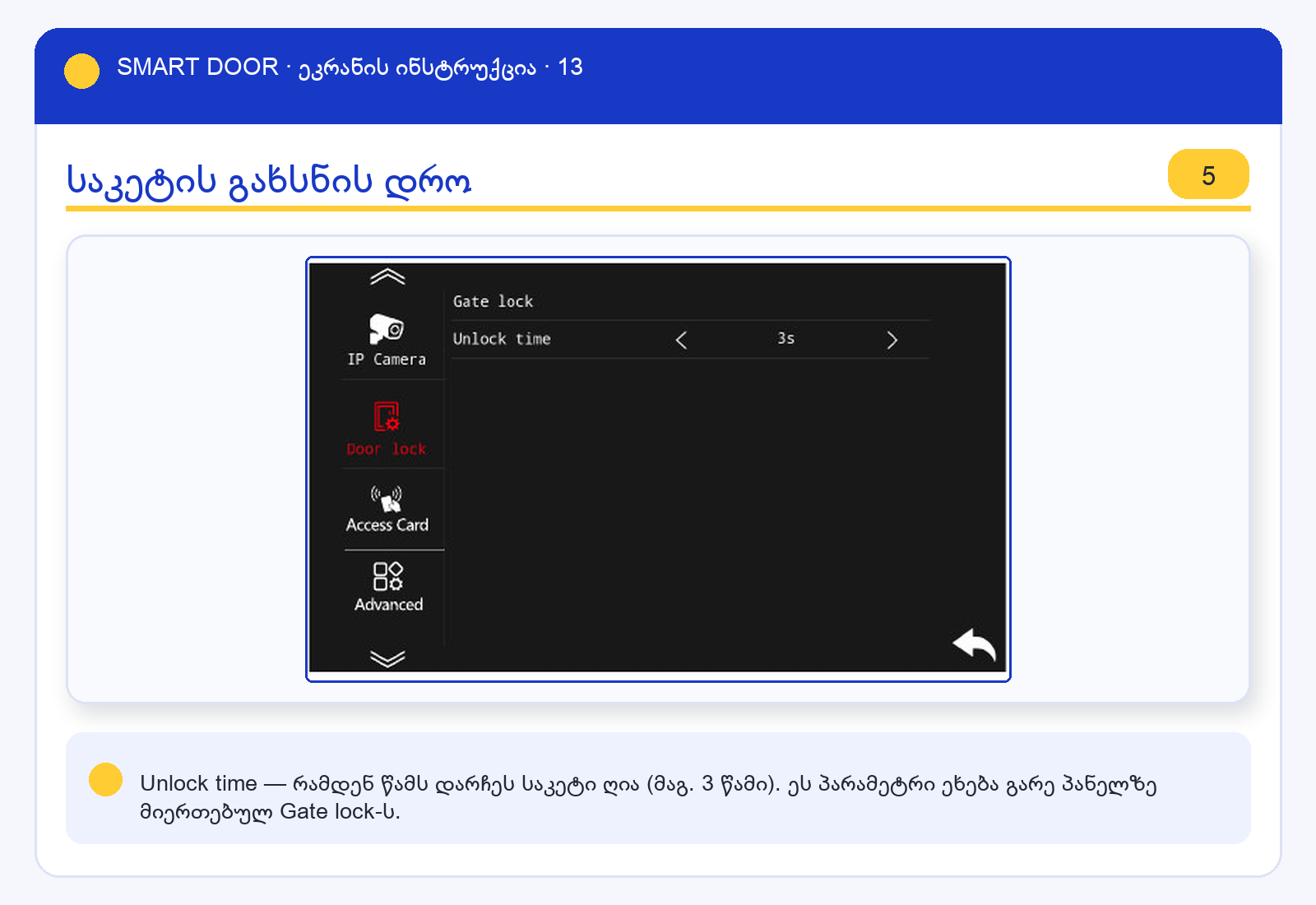
- მონიტორზეც არის დროის პარამეტრი: Settings → Door lock → Unlock time (მაგ. 3 წამი).
10 პირველი ჩართვა
- ჩართე კვება. მონიტორი ჩაიტვირთება (Linux სისტემა, ~30 წამი).
- ენა. ⚙ Settings → System → Language → აირჩიე English (ქართული, სამწუხაროდ, არ არის).
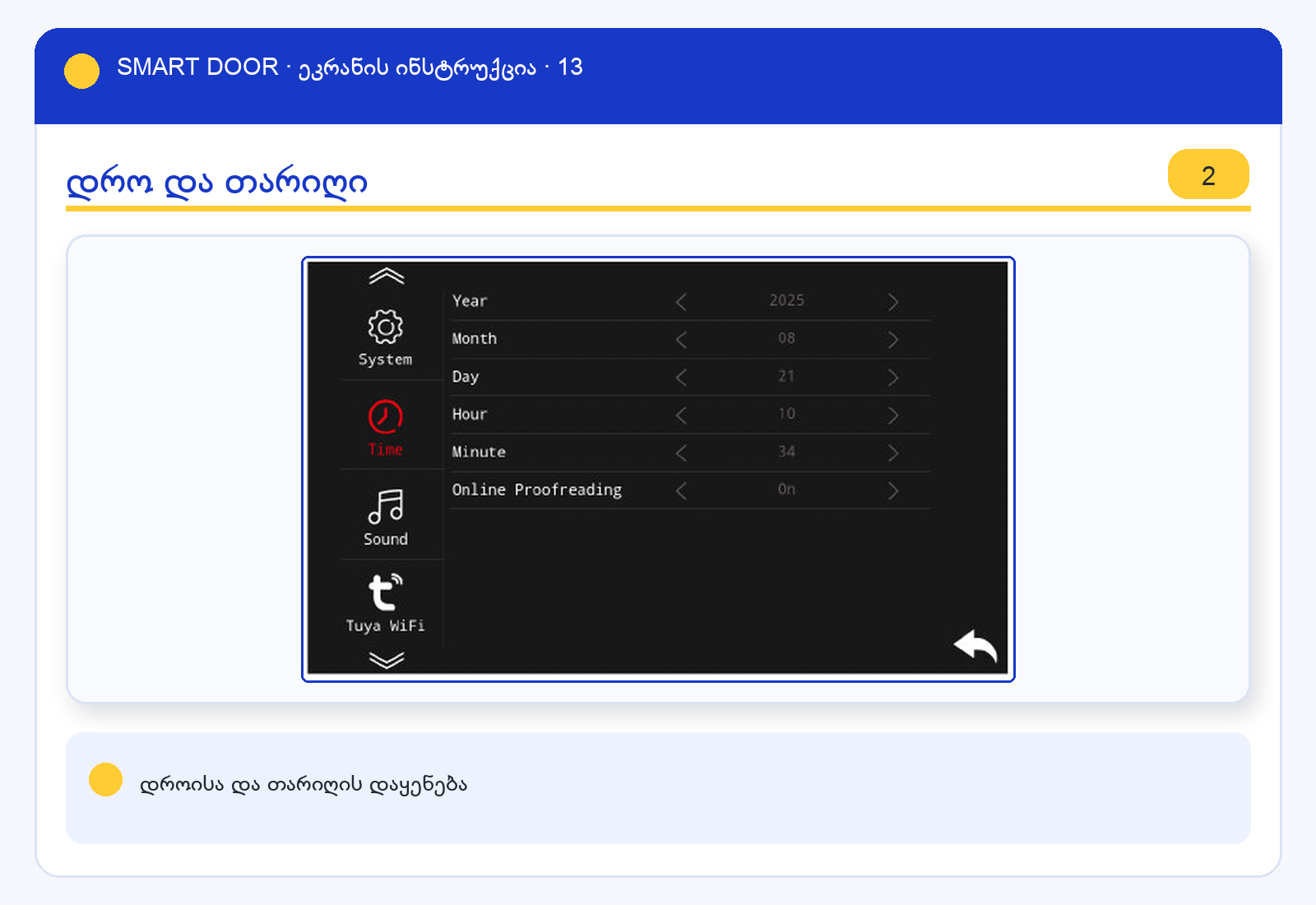
- დრო და თარიღი. Settings → Time.
- Device ID. Settings → System → Device ID → 1 (თუ ერთი მონიტორი გაქვს).
- შეამოწმე ზარი. დააჭირე გარე პანელის ღილაკს — მონიტორზე უნდა გამოჩნდეს ვიდეო და ჩაირთოს ზარი.
- შეამოწმე საკეტი. ზარის დროს დააჭირე კარის ხატულას — საკეტმა უნდა დაწკაპუნოს.
- Wi-Fi და აპლიკაცია. იხ. მე-17 განყოფილება.
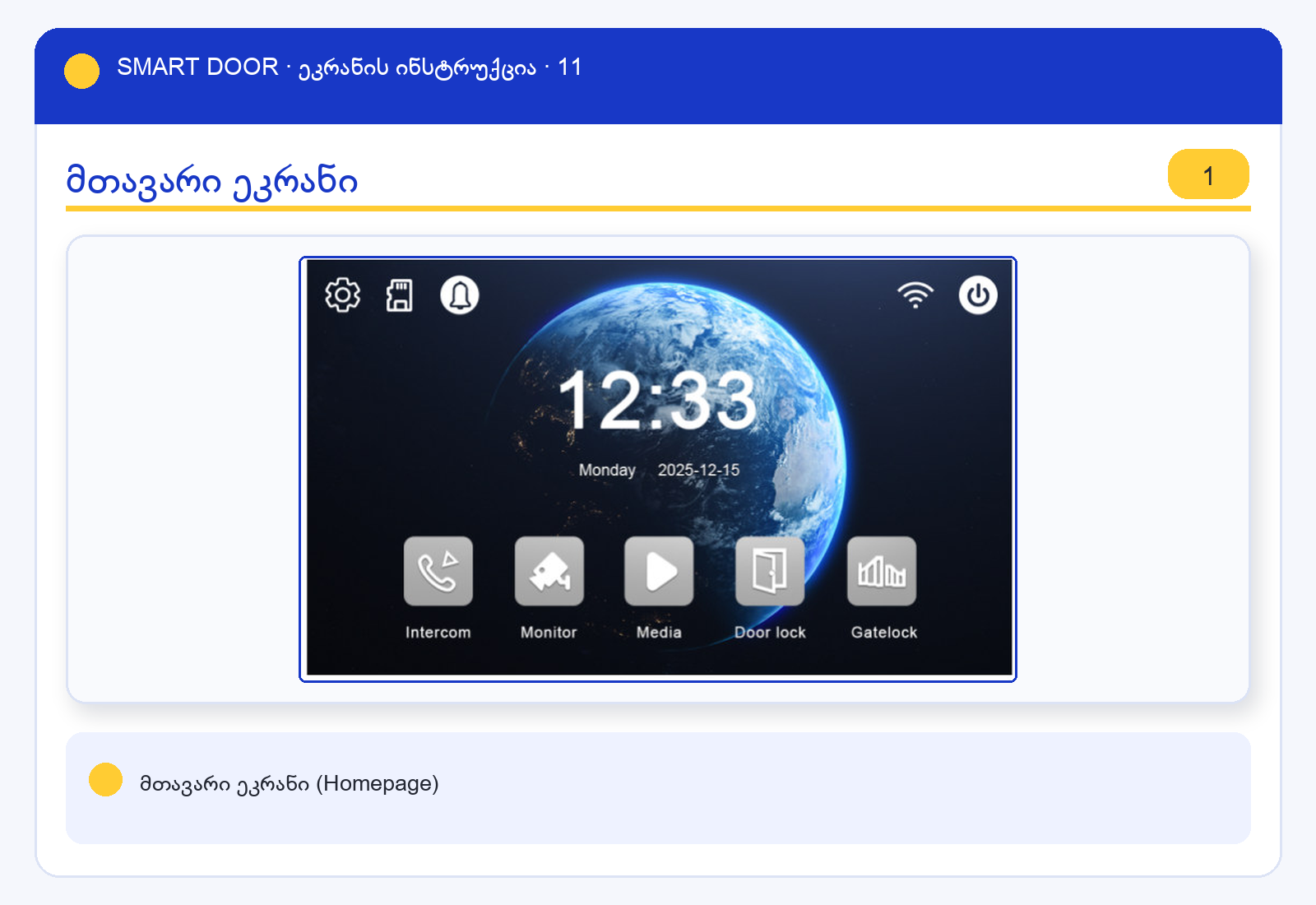
11 მთავარი ეკრანი
| ხატულა | ინგლისურად | რას აკეთებს |
|---|---|---|
| ⚙ ზედა მარცხნივ | Settings | პარამეტრებში შესვლა |
| 🔔 ზარი | Mute | ჩუმი რეჟიმის ჩართვა/გამორთვა |
| ⏻ ზედა მარჯვნივ | Turn off | ეკრანის გამორთვა |
| 📞 Intercom | Intercom | სხვა შიდა მონიტორთან დარეკვა |
| 📹 Monitor | Monitor | გარე პანელის ცოცხალი ვიდეოს ნახვა |
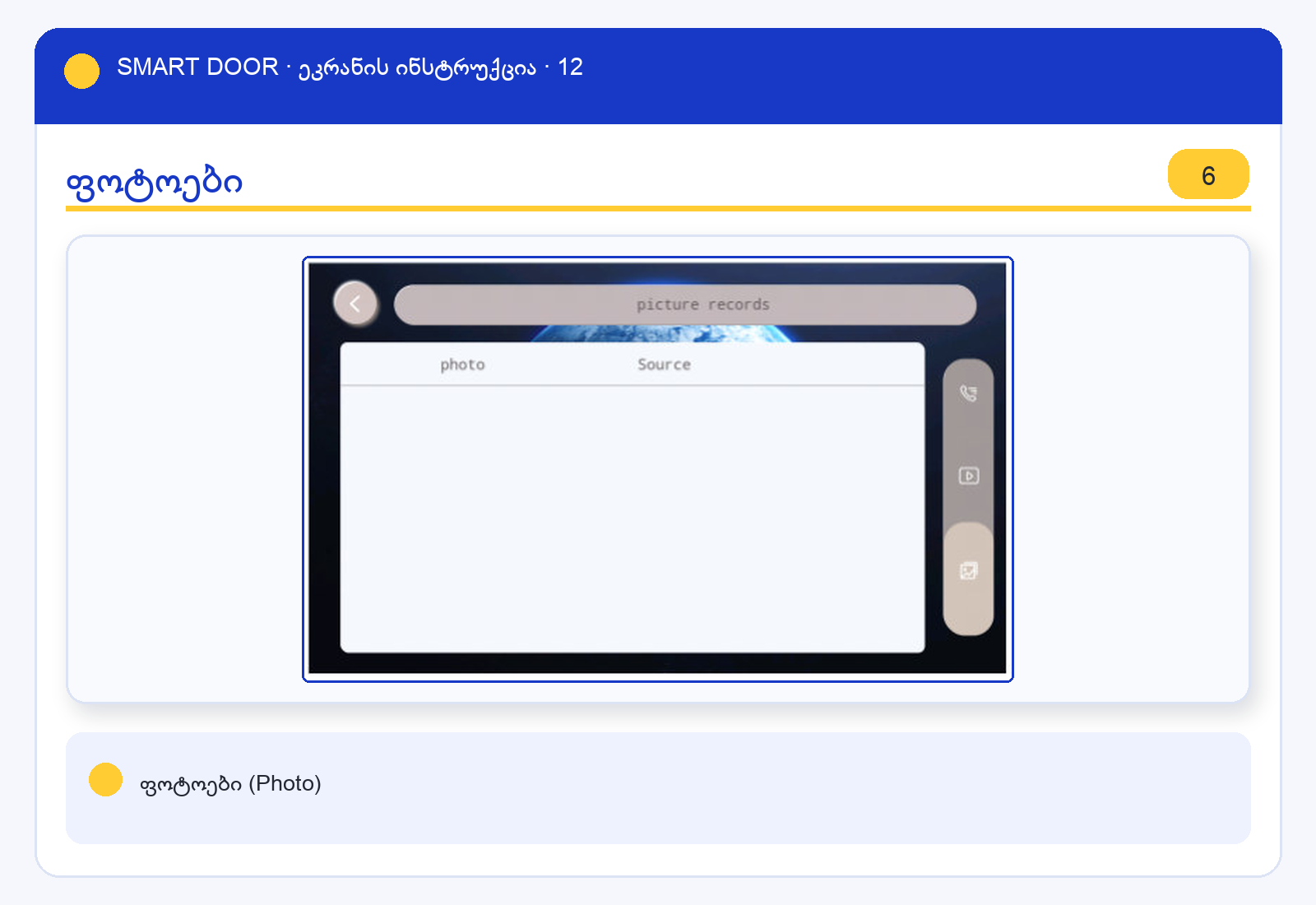
| ▶ Media | Media | ჩანაწერები: ზარები, ვიდეო, ფოტო |
| 🚪 Door lock | Door lock | კარის საკეტის გახსნა |
| 🏙 Gatelock | Gate lock | ეზოს/ჭიშკრის საკეტის გახსნა |
12 ზარი, მონიტორინგი და მედია
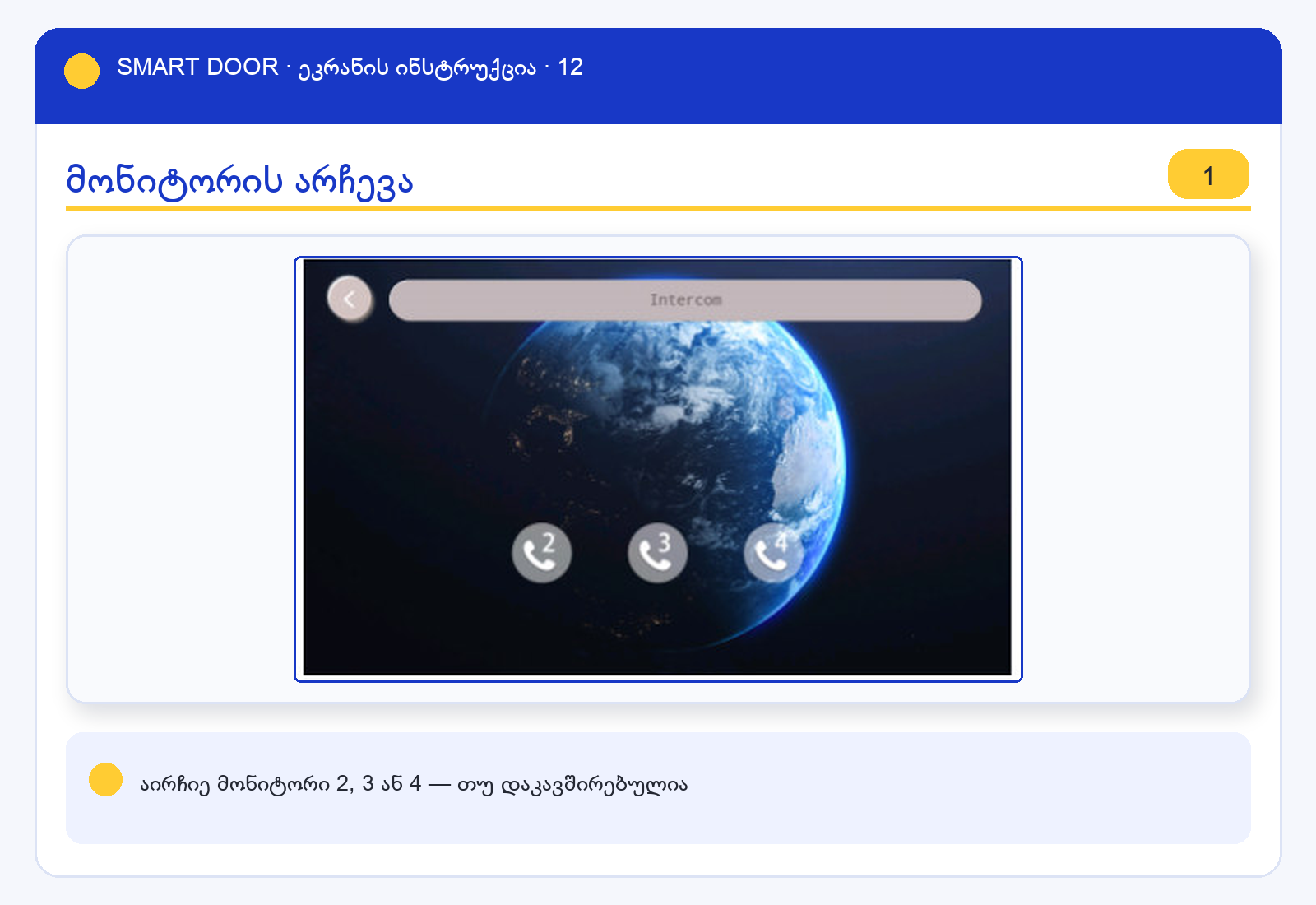
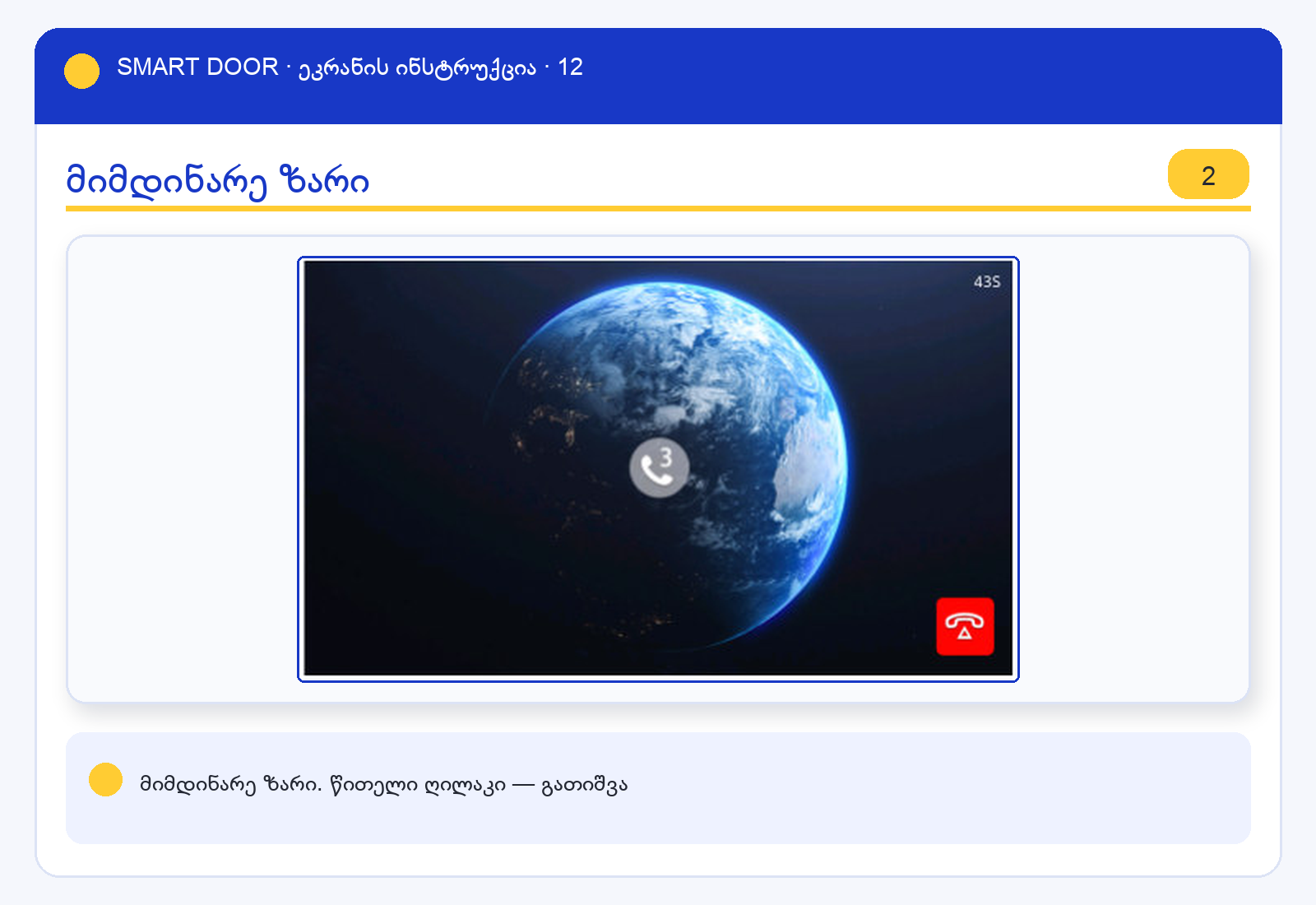
შიდა ზარი (Intercom)
მონიტორინგი (Monitor)
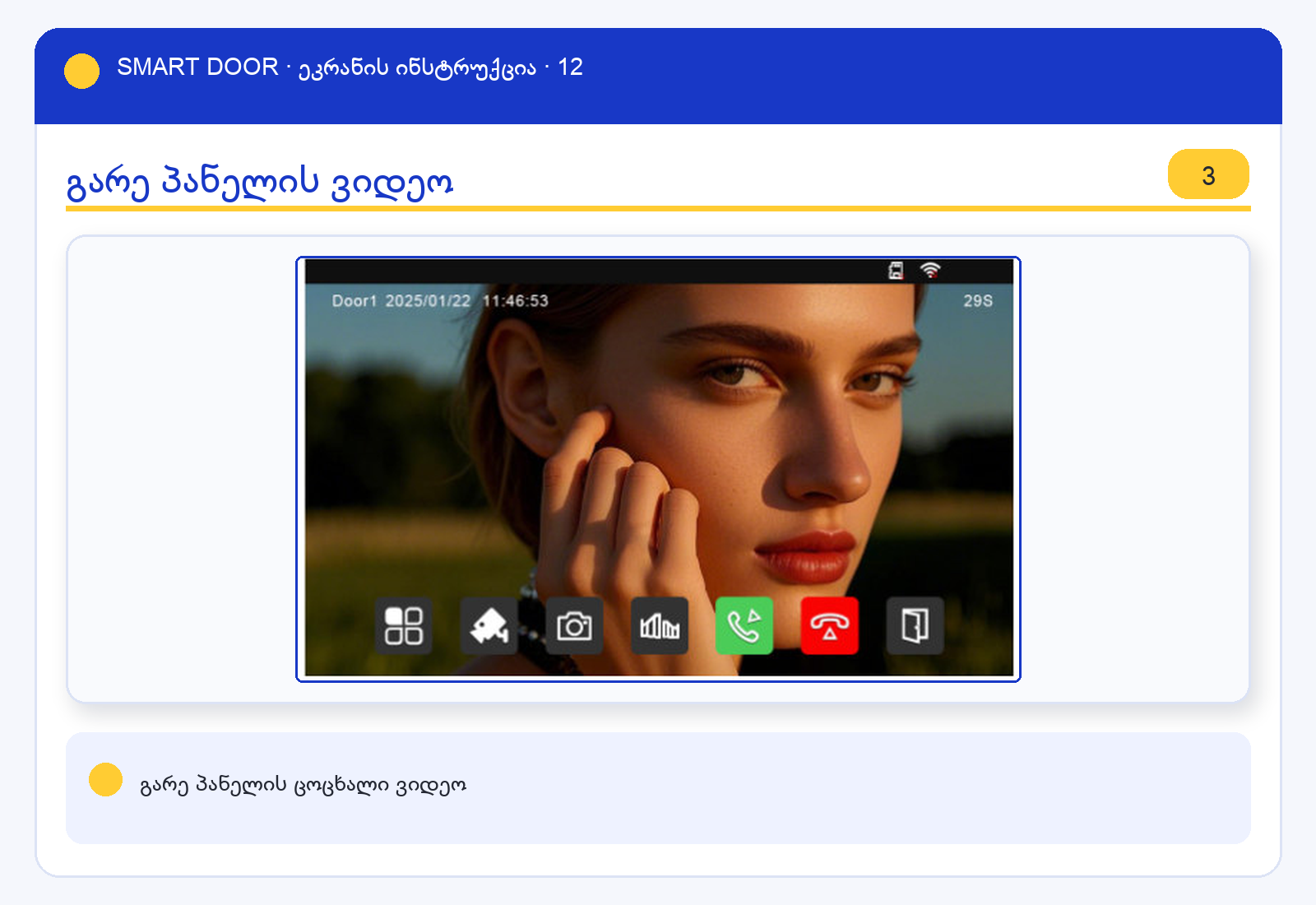
| ღილაკი | ფუნქცია |
|---|---|
| Menu (⊞) | ფერი, კონტრასტი, სიკაშკაშე, ხმა |
| Video (📹) | ვიდეო ჩაწერის დაწყება; მეორედ დაჭერა — გაჩერება |
| Photo (📷) | ფოტოს გადაღება |
| Gate lock (🏙) | ჭიშკრის გახსნა |
| Answer (მწვანე 📞) | საუბრის დაწყება |
| Hang up (წითელი 📞) | გათიშვა |
| Door lock (🚪) | კარის გახსნა |
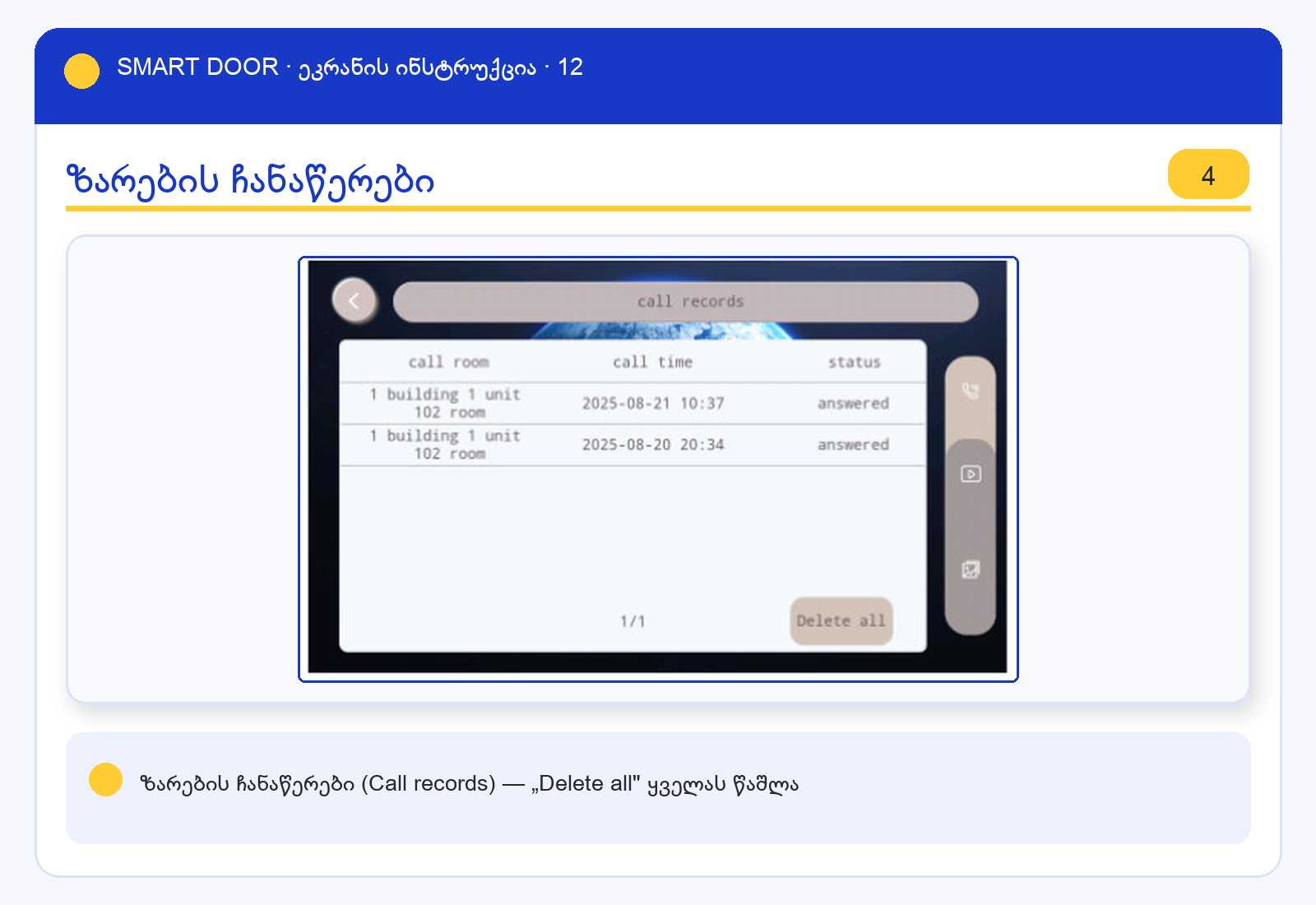
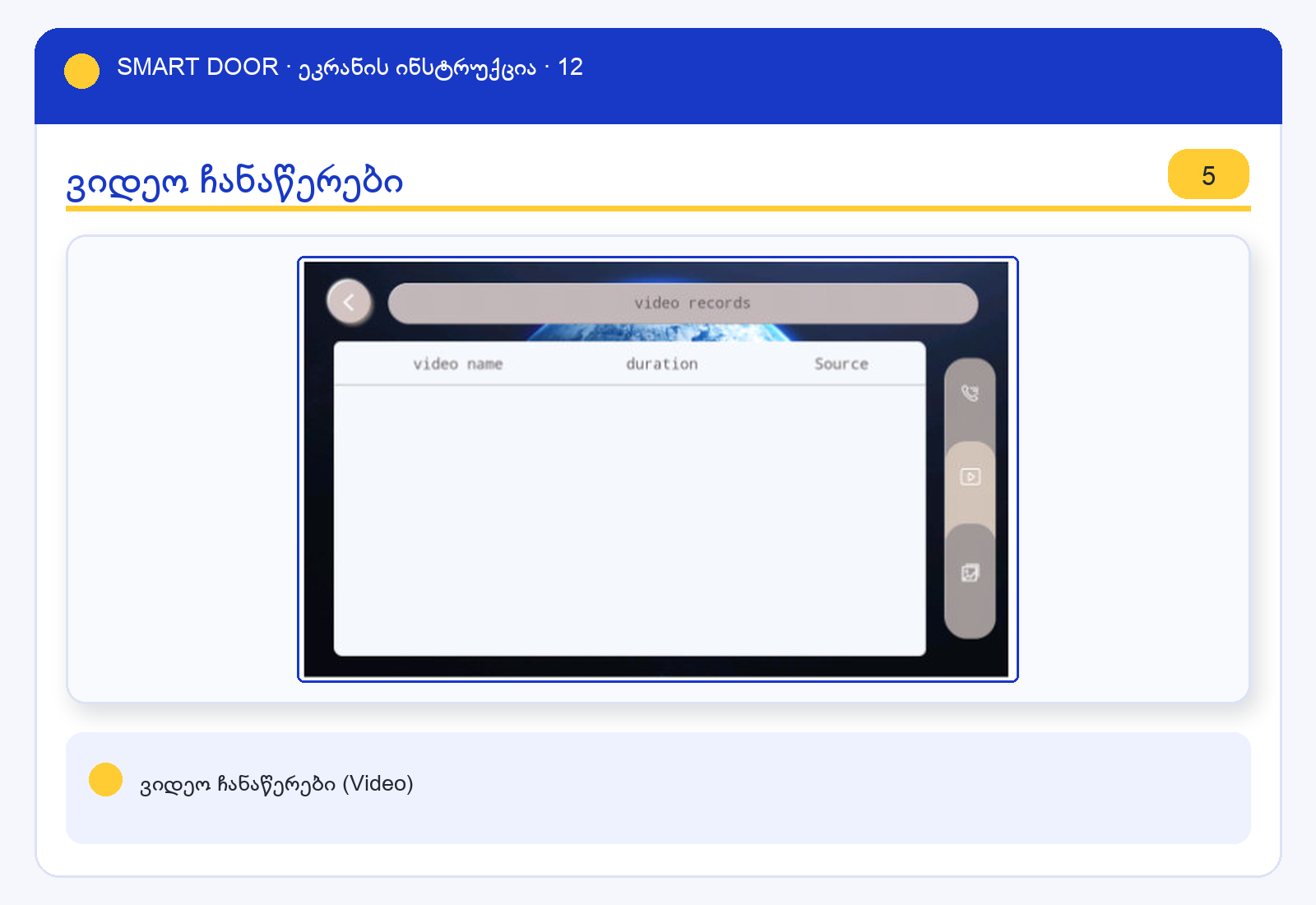
მედია (Media)
13 პარამეტრები (Settings)
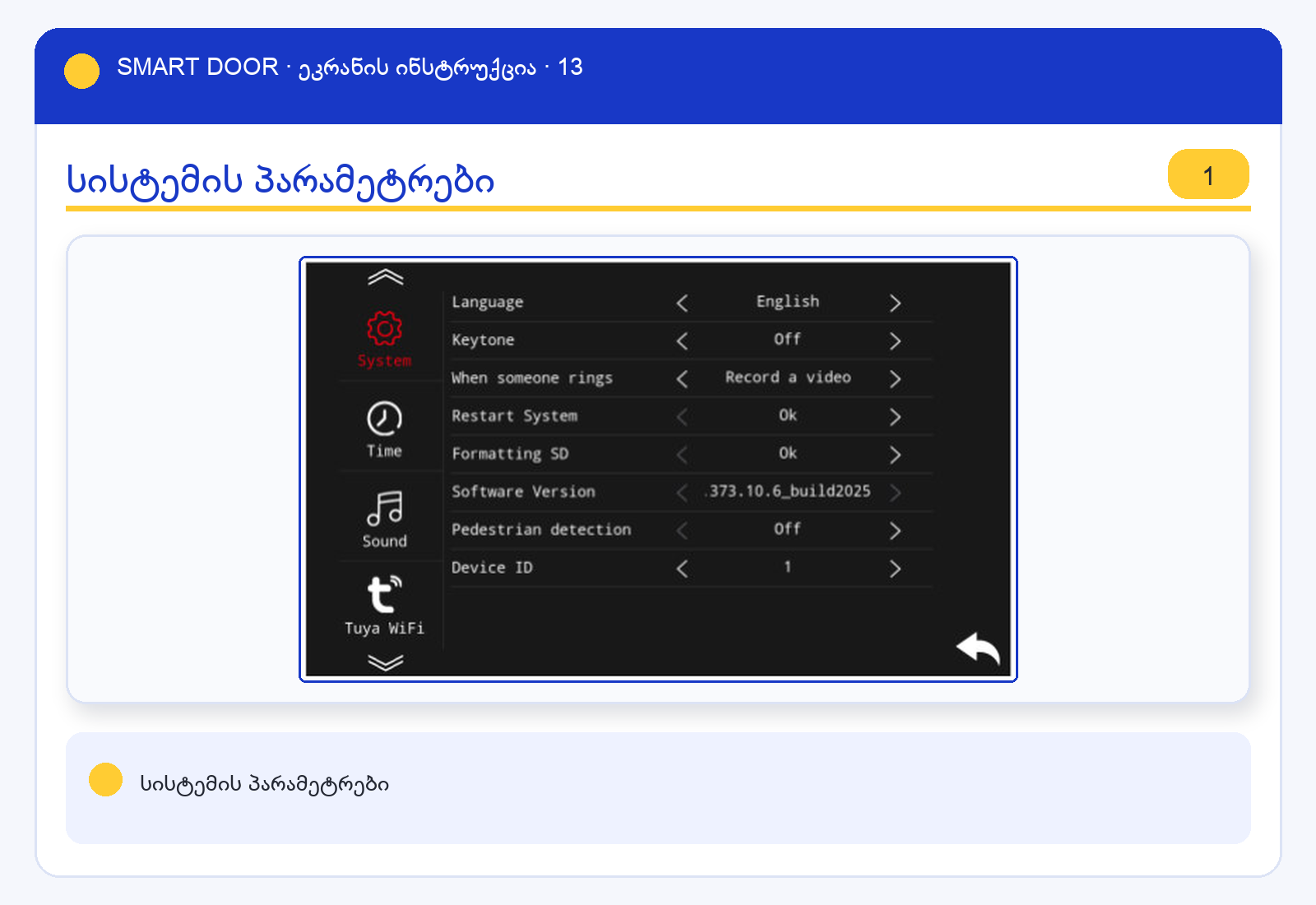
13.1 System — სისტემა
| პარამეტრი | რას ნიშნავს |
|---|---|
| Language | ინტერფეისის ენა |
| Keytone | ღილაკზე დაჭერის ხმა (On/Off) |
| When someone rings | რა მოხდეს ზარისას: ვიდეო ჩაიწეროს (Record a video) თუ ფოტო |
| Restart System | სისტემის გადატვირთვა |
| Formatting SD | SD ბარათის ფორმატირება (ყველაფერს წაშლის) |
| Software Version | პროგრამის ვერსია |
| Pedestrian detection | ადამიანის ამოცნობა — ავტომატურად იწერს, როცა ვინმე გაივლის |
| Device ID | მონიტორის ნომერი (1–4). თითოეულს უნიკალური! |
13.2 Time — დრო
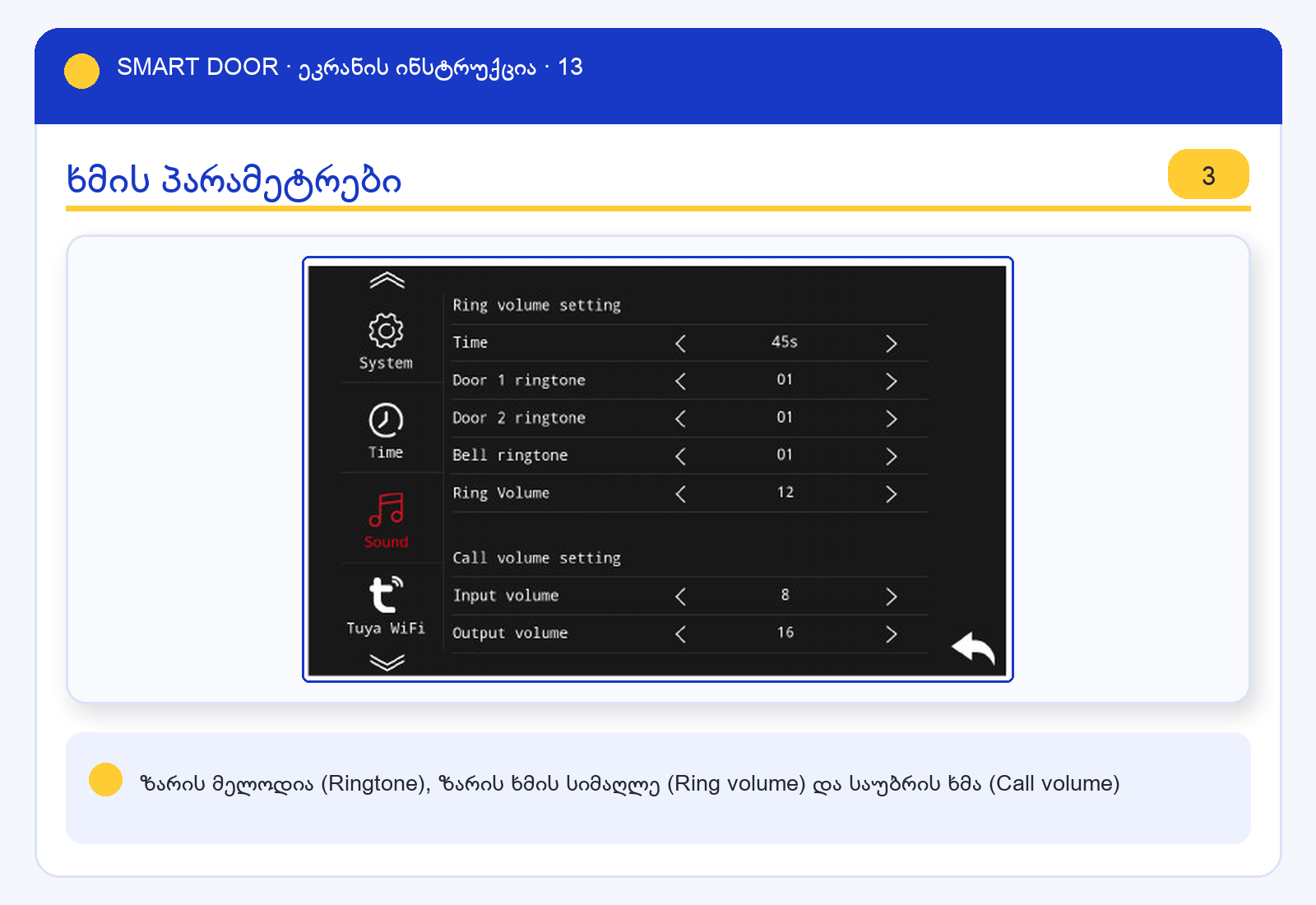
13.3 Sound — ხმა
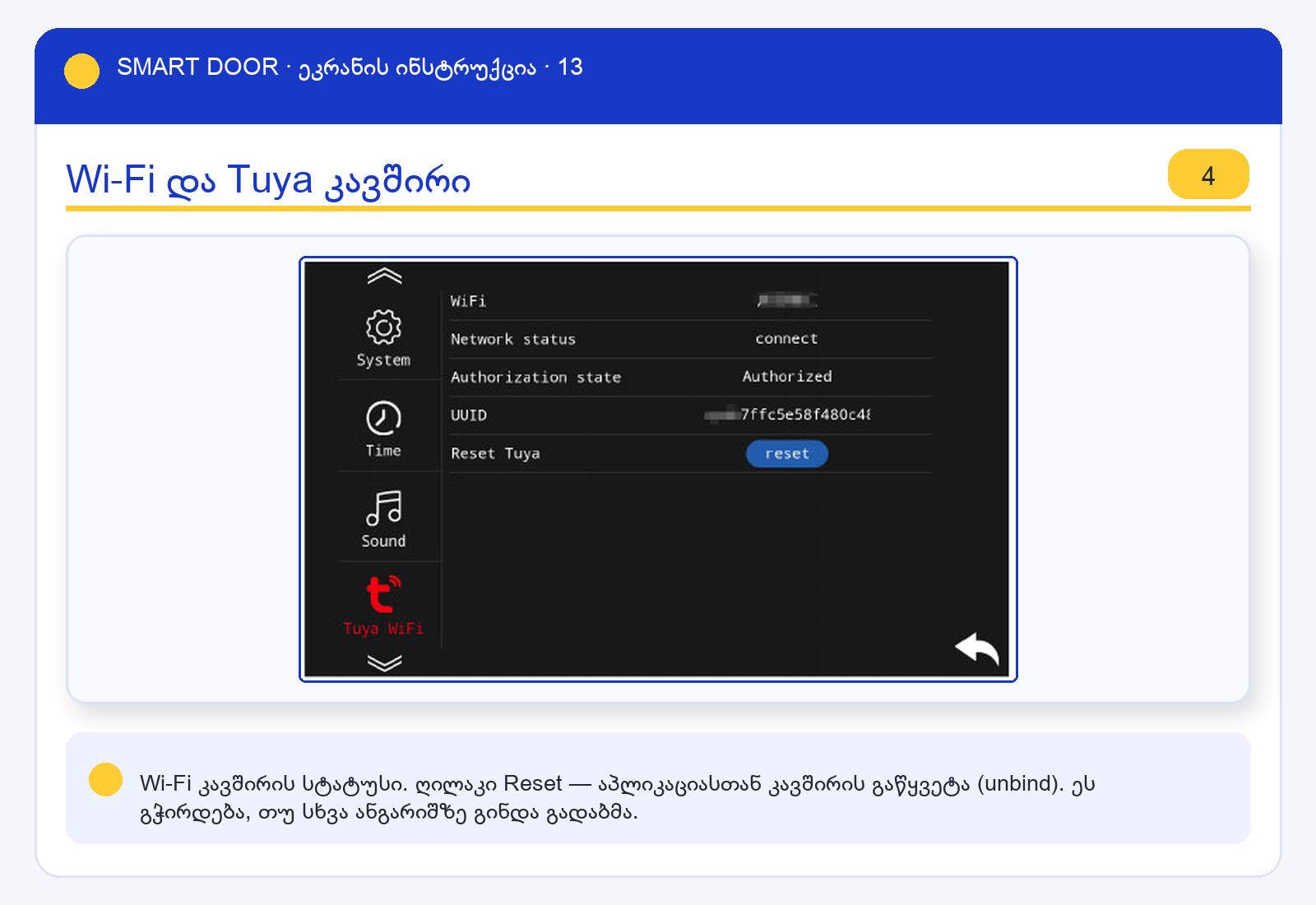
13.4 Tuya WiFi
13.5 Door lock — საკეტის დრო
14 IP კამერის დამატება (ONVIF)
მონიტორზე შეგიძლია გარე უსაფრთხოების კამერების ჩვენება. კამერამ უნდა უჭერდეს მხარს ONVIF პროტოკოლს.
- კამერაში ჩართე ONVIF. კამერის ვებ-ინტერფეისში: System Settings → Security Management → System Services → ჩართე Onvif.
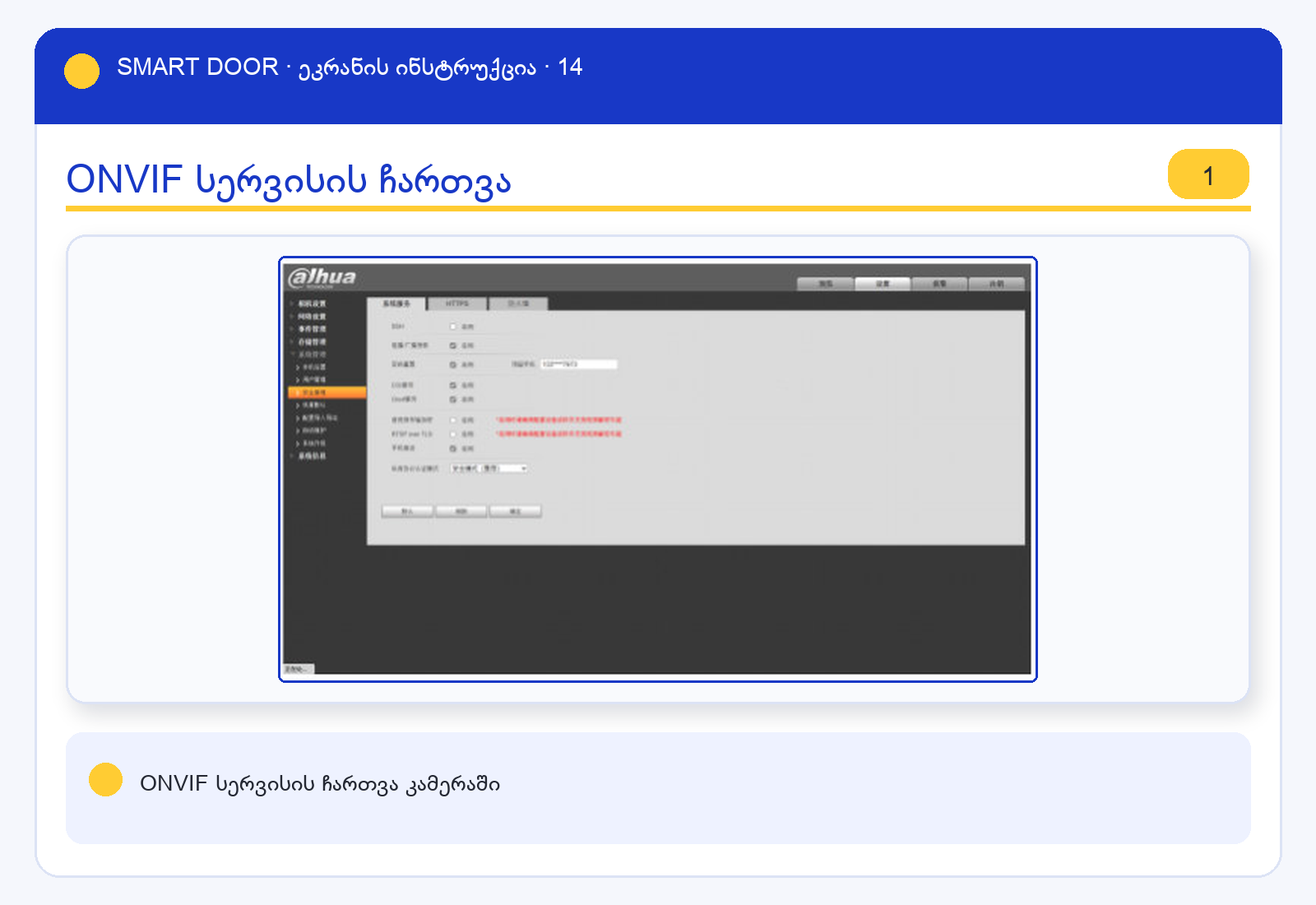
ONVIF სერვისის ჩართვა კამერაში - შექმენი ONVIF მომხმარებელი. Settings → System Management → User Management → ONVIF User → Add User → ჩაწერე ახალი სახელი და პაროლი, ჯგუფად აირჩიე user → OK.
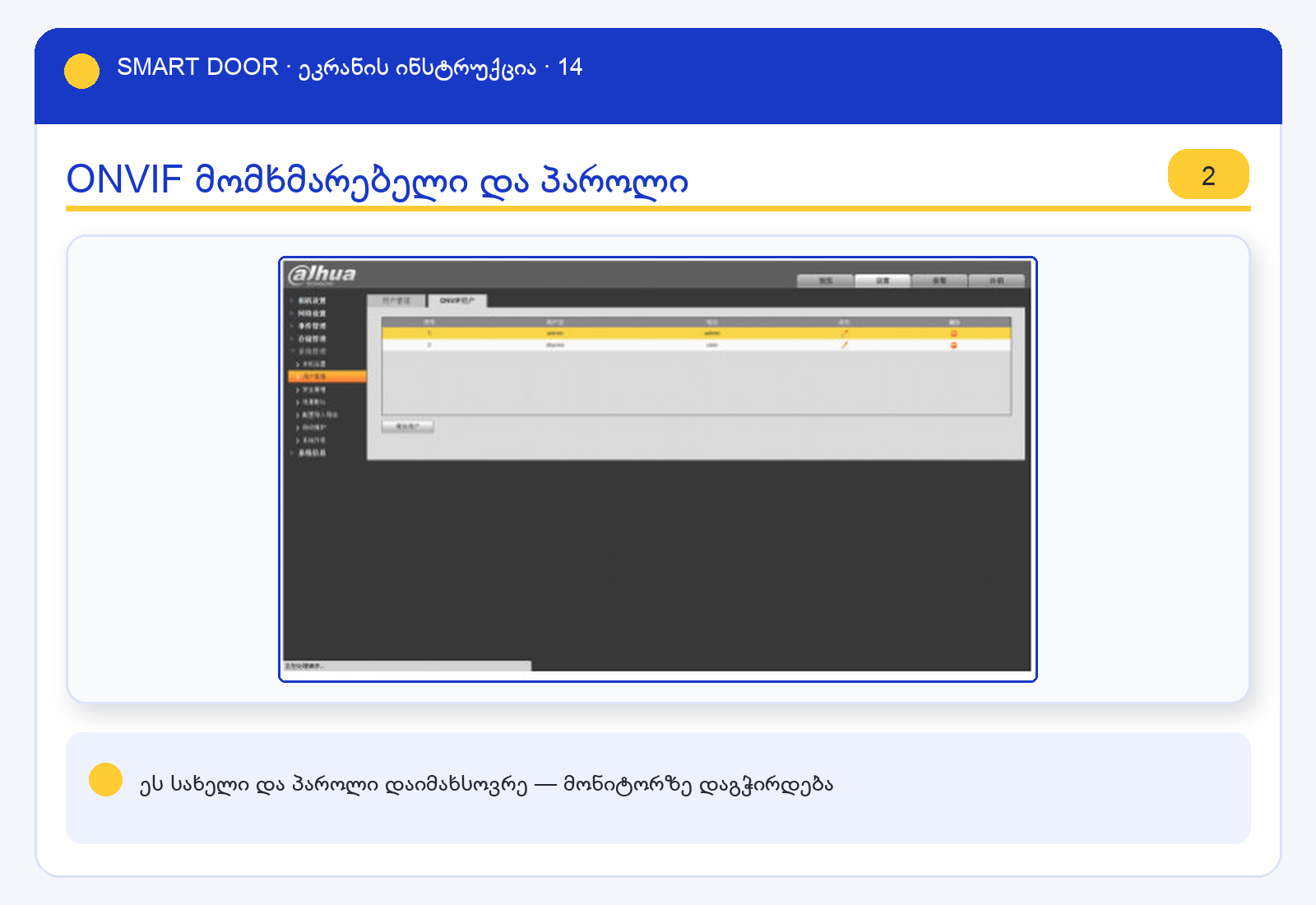
ეს სახელი და პაროლი დაიმახსოვრე — მონიტორზე დაგჭირდება - დაამატე მონიტორზე. Settings → IP Camera → დააჭირე კამერის IP მისამართს → შეიყვანე ONVIF სახელი და პაროლი → Enable და Save.
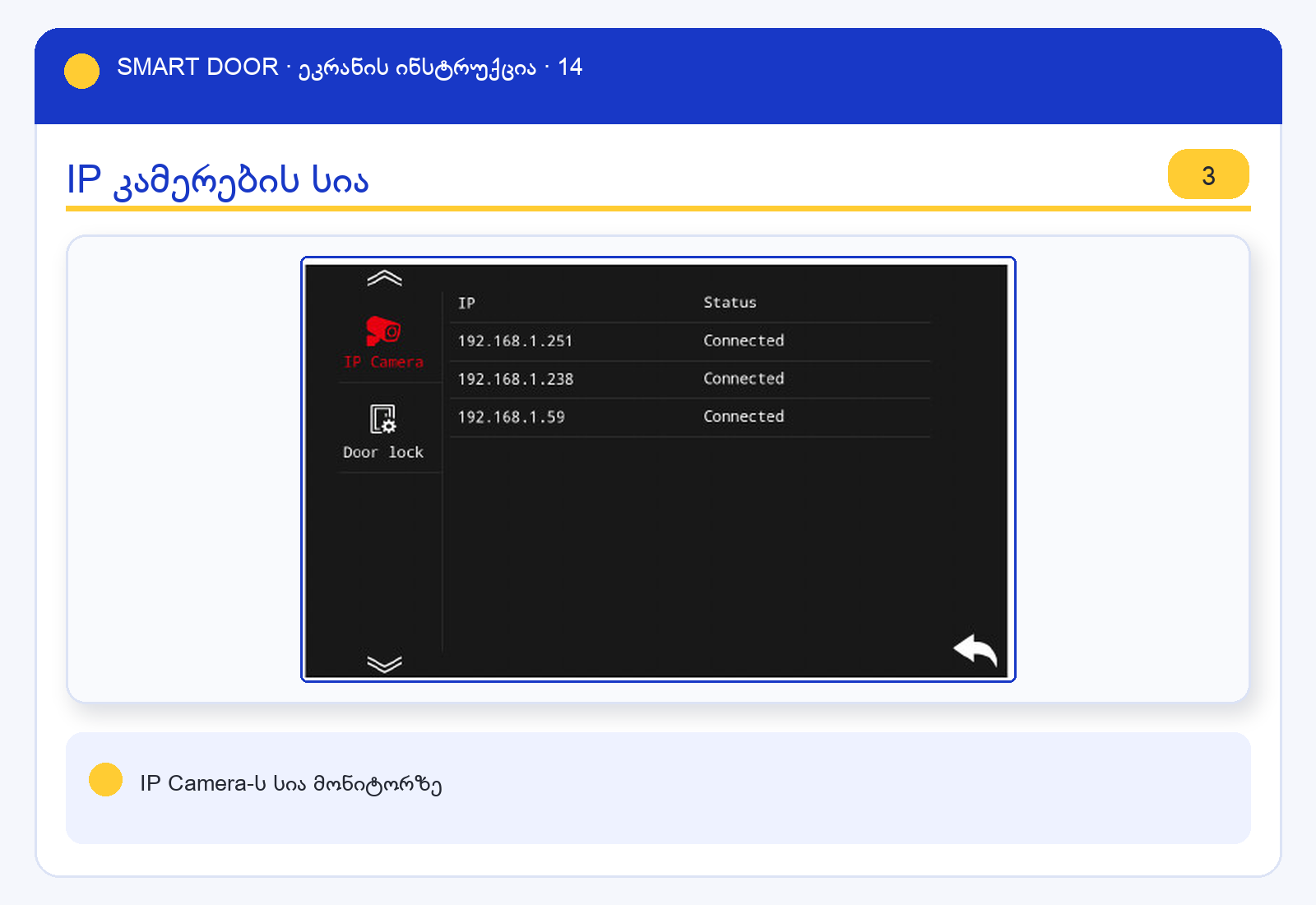
IP Camera-ს სია მონიტორზე 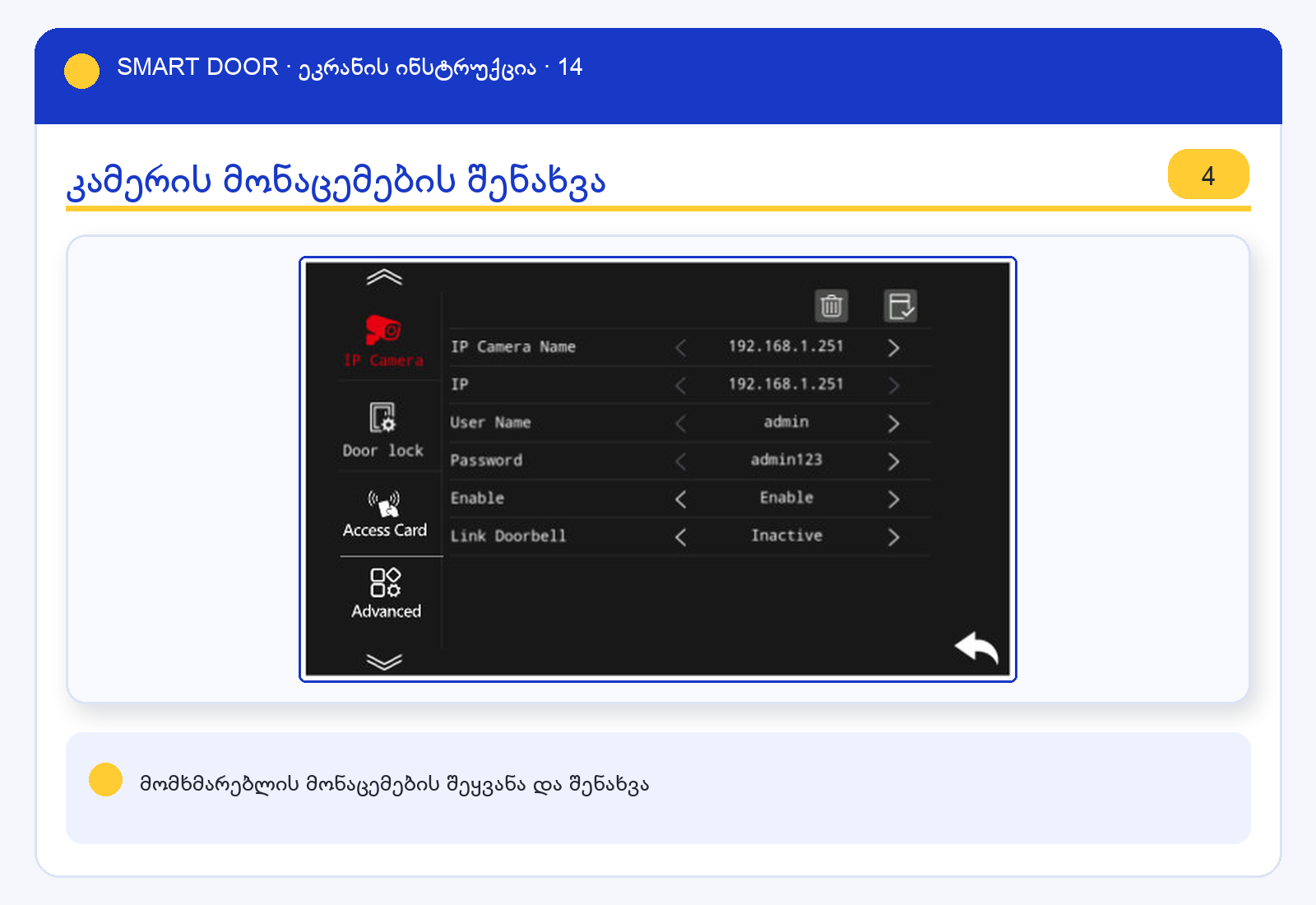
მომხმარებლის მონაცემების შეყვანა და შენახვა
15 ბარათები (Card Management)
მხოლოდ იმ პანელებზე მუშაობს, რომლებსაც IC/NFC წამკითხველი აქვთ — ტიპი B და ტიპი C.
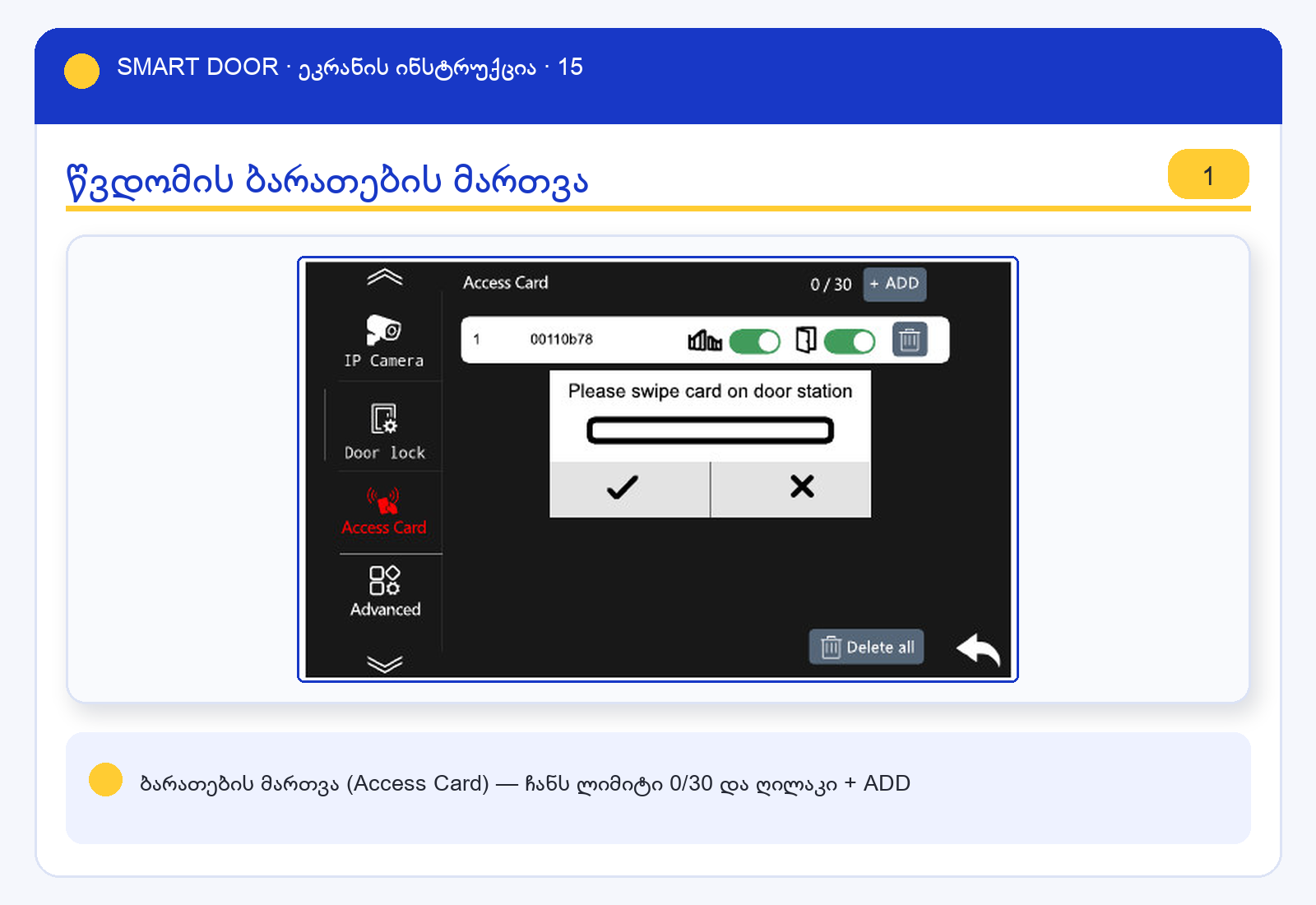
- ADD დააჭირე — გამოჩნდება წარწერა „Please swipe card on door station".
- გაატარე ბარათი გარე პანელზე — ნომერი ავტომატურად ჩაიწერება.
- დააჭირე ✓ — ბარათი დაემატა.
- შემდეგისთვის ისევ ADD.
- წასაშლელად — სანაგვე ურნის ხატულა კონკრეტულ ბარათზე, ან Delete all ყველასთვის.
16 ინჟინრის პარამეტრები (Advanced Settings)
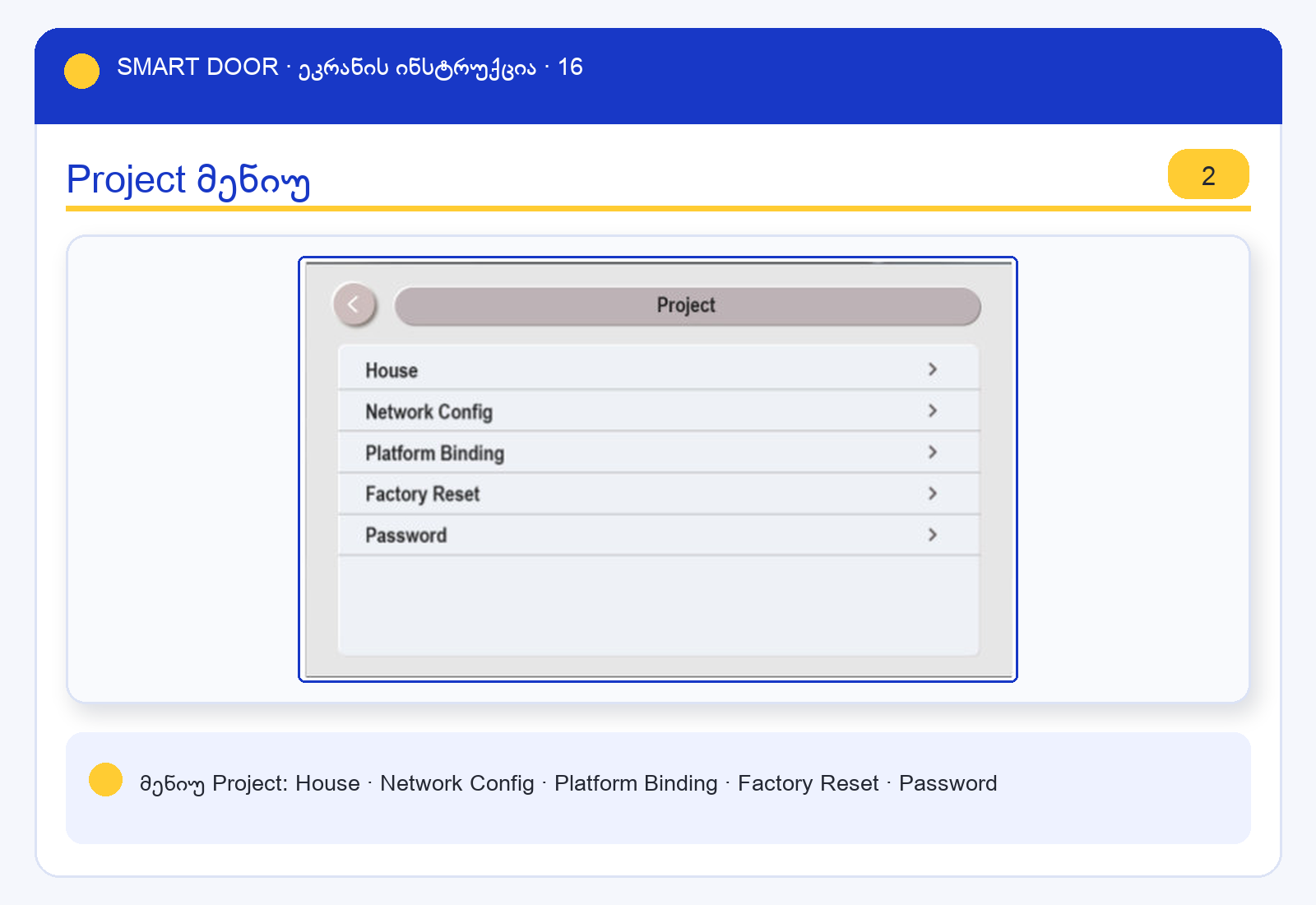
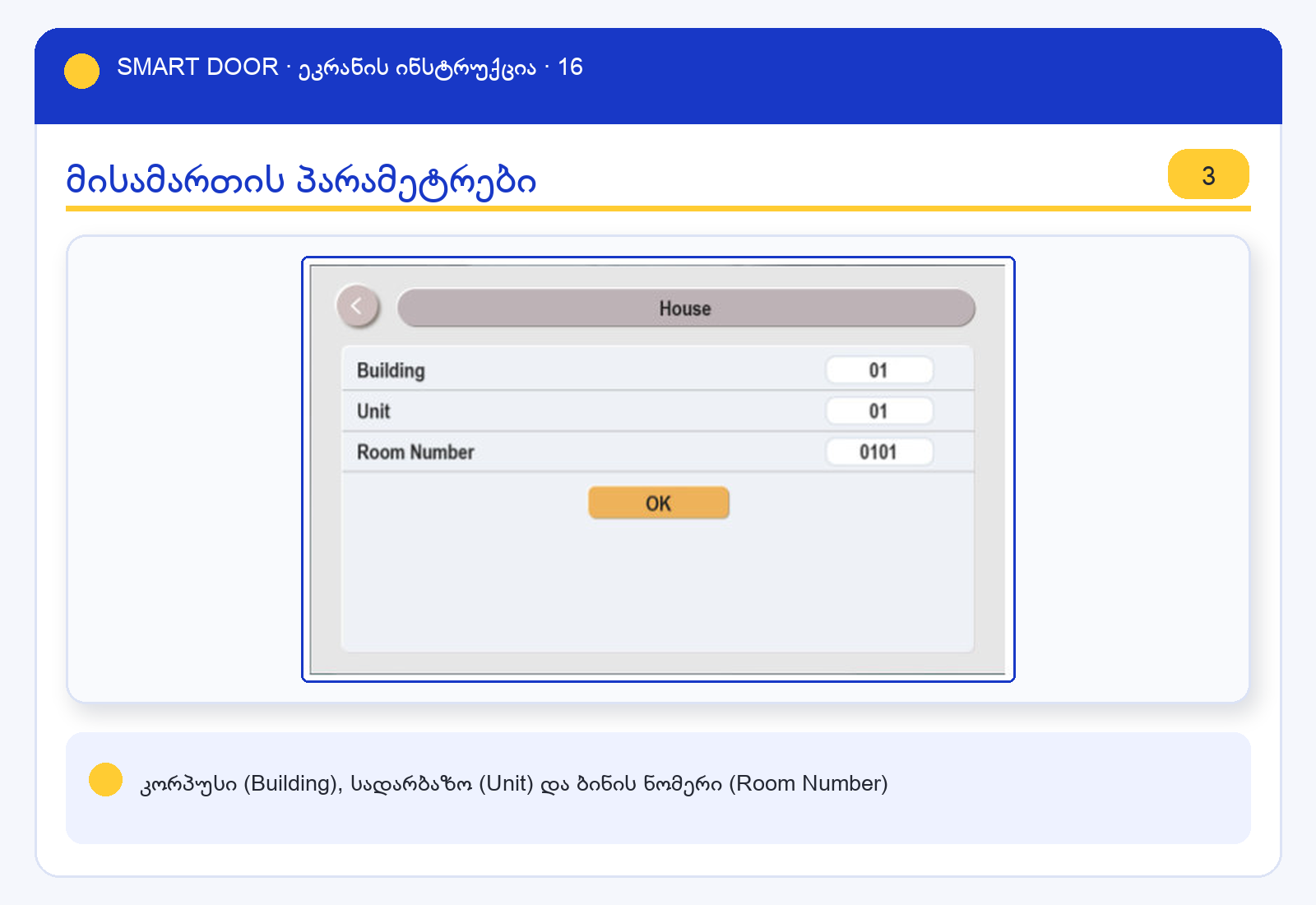
16.1 House — მისამართი
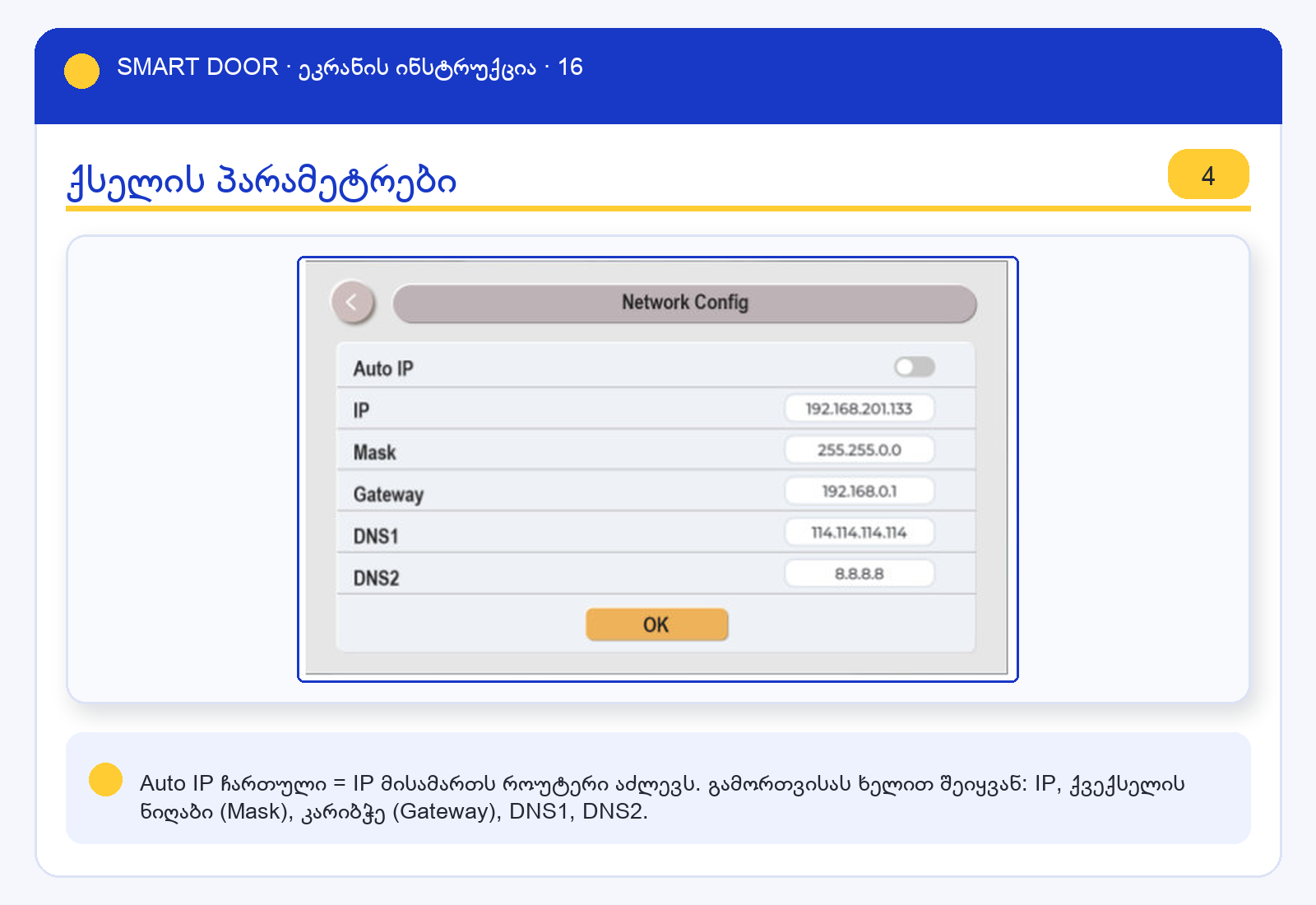
16.2 Network Config — ქსელი
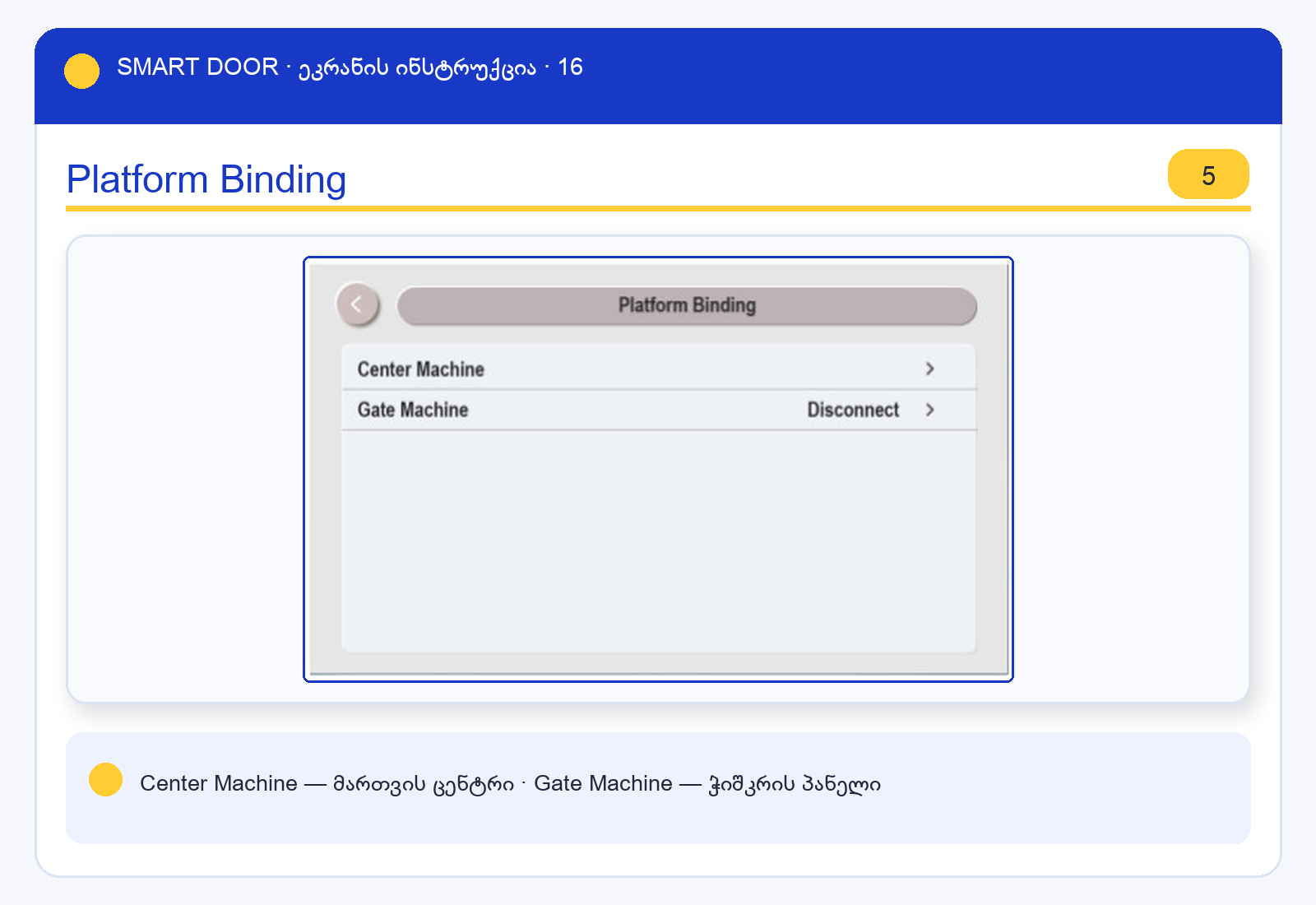
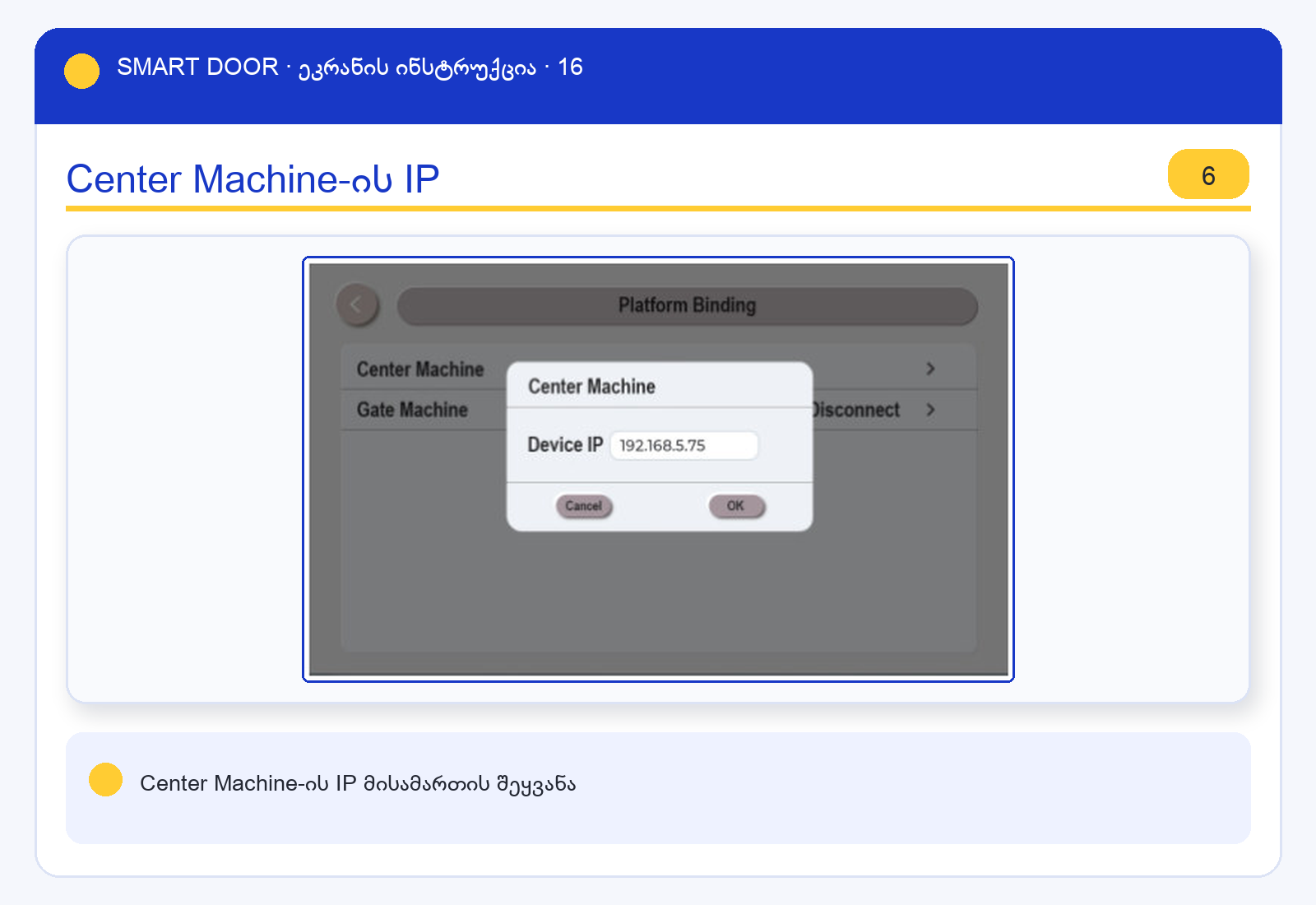
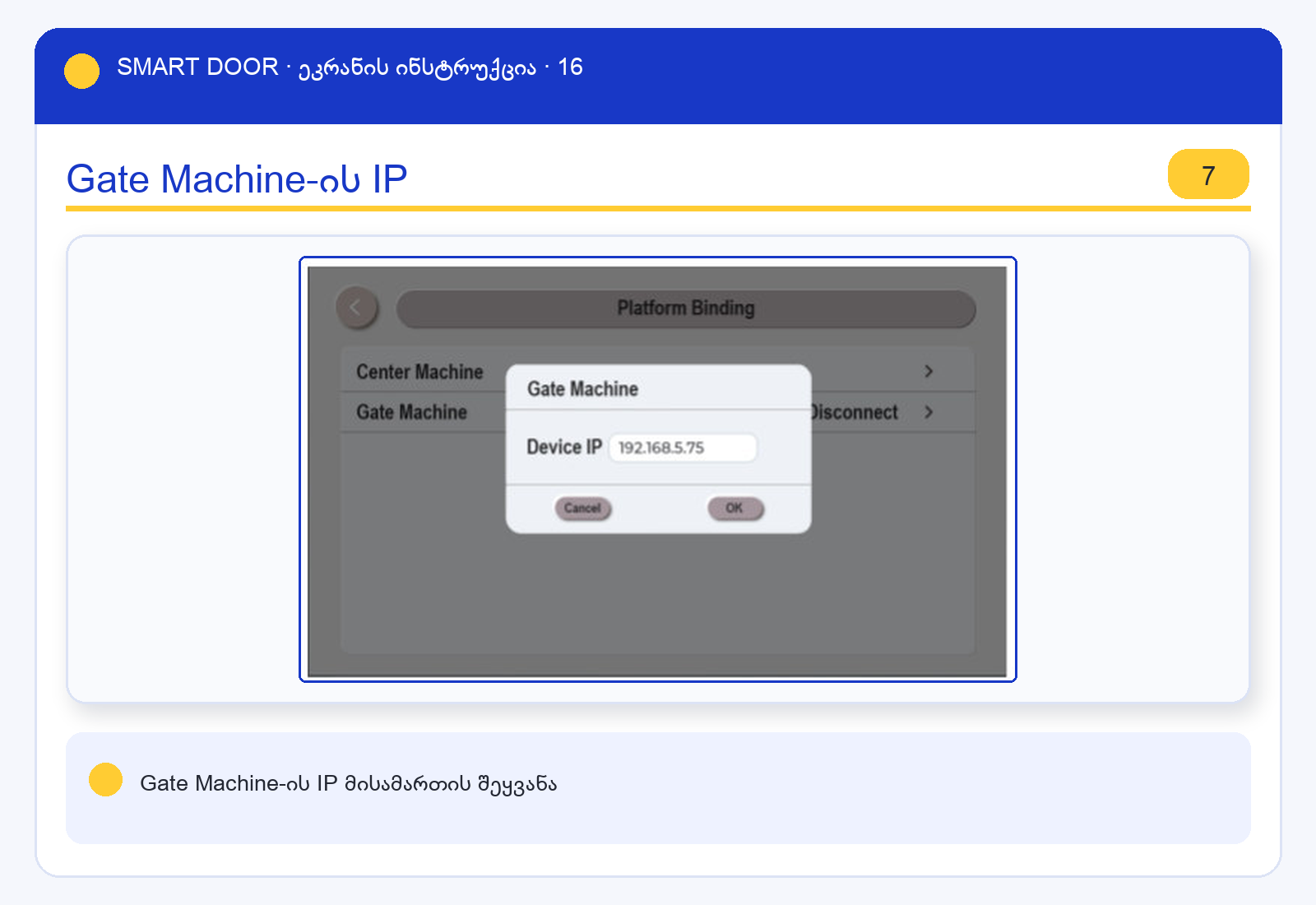
16.3 Platform Binding — ცენტრთან მიბმა
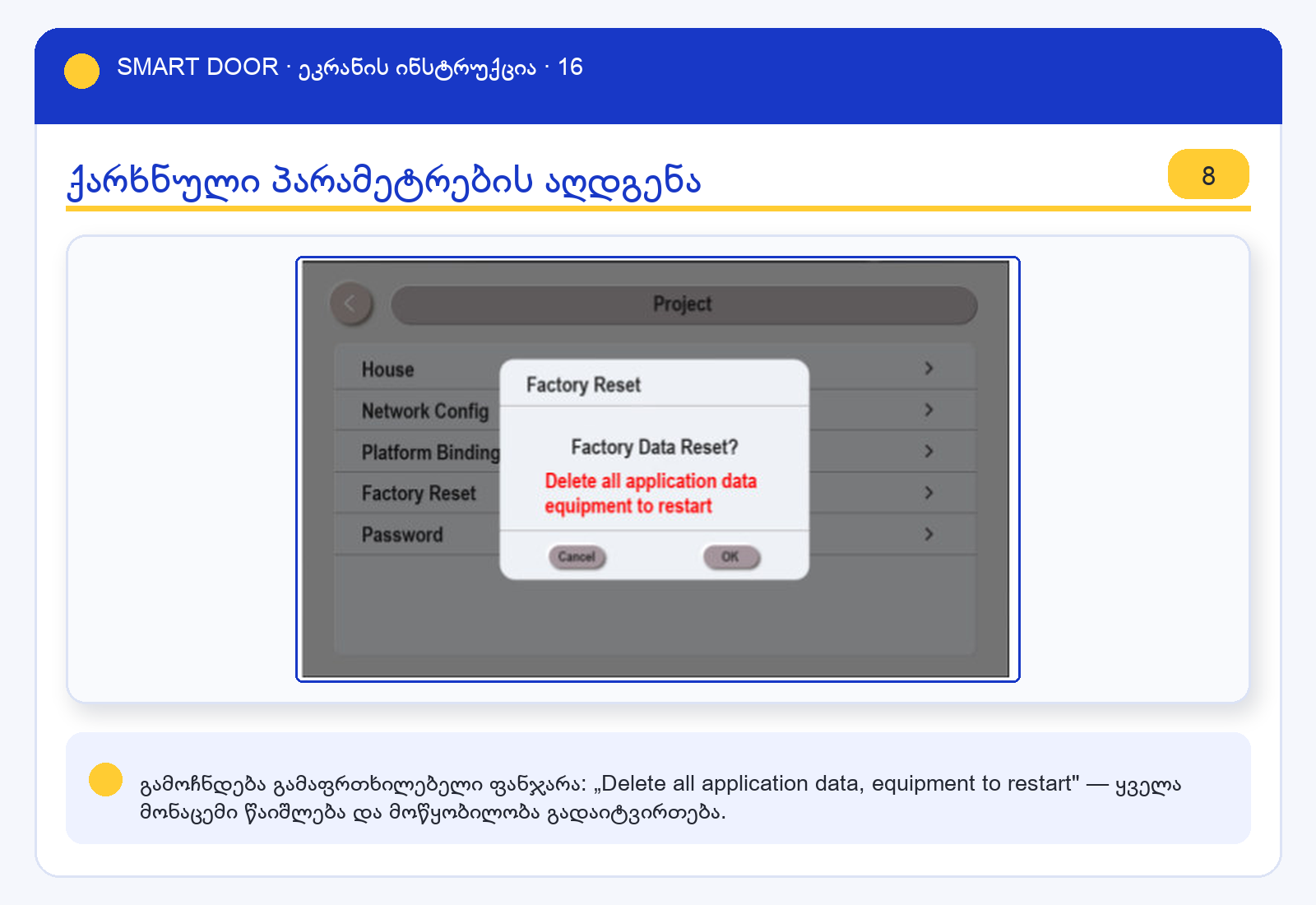
16.4 Factory Reset — ქარხნულზე დაბრუნება
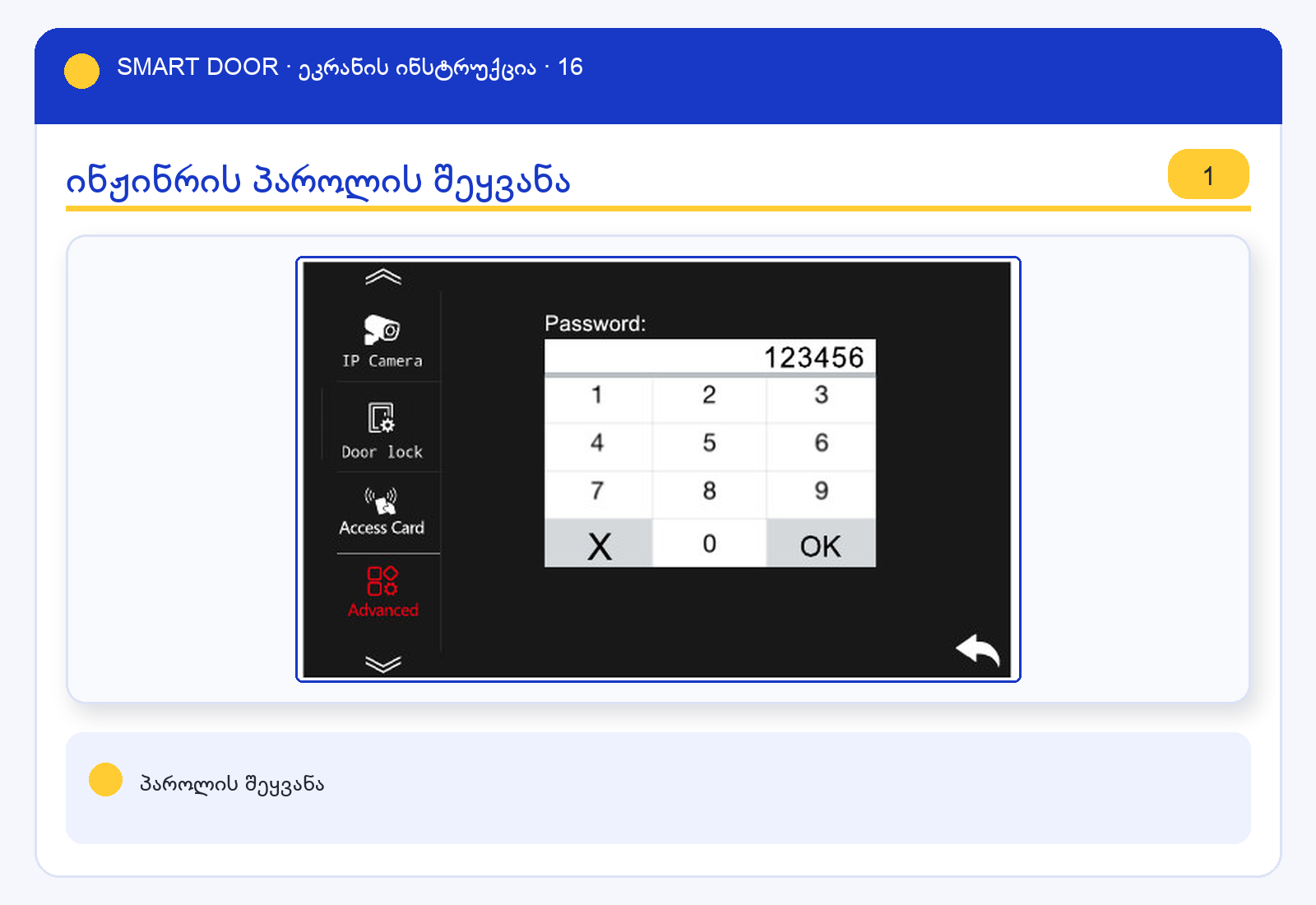
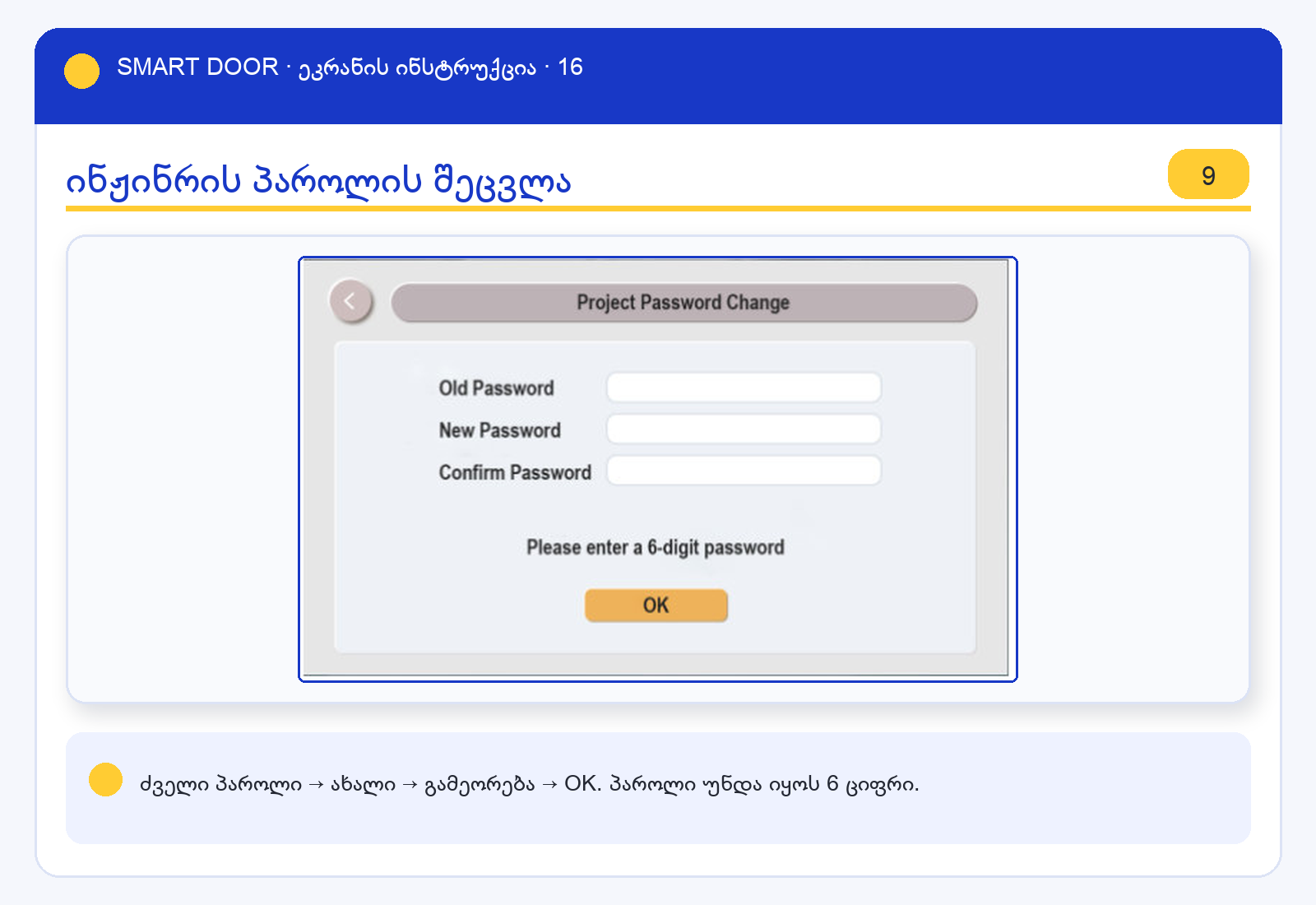
16.5 Password — პაროლის შეცვლა
17 ტელეფონთან დაკავშირება — Tuya აპლიკაცია
- ერთი Wi-Fi. ტელეფონი და მონიტორი ერთსა და იმავე Wi-Fi ქსელში უნდა იყოს.
- ჩამოტვირთე აპლიკაცია — Tuya Smart ან Smart Life (Google Play / App Store). დარეგისტრირდი ან შედი ანგარიშზე.
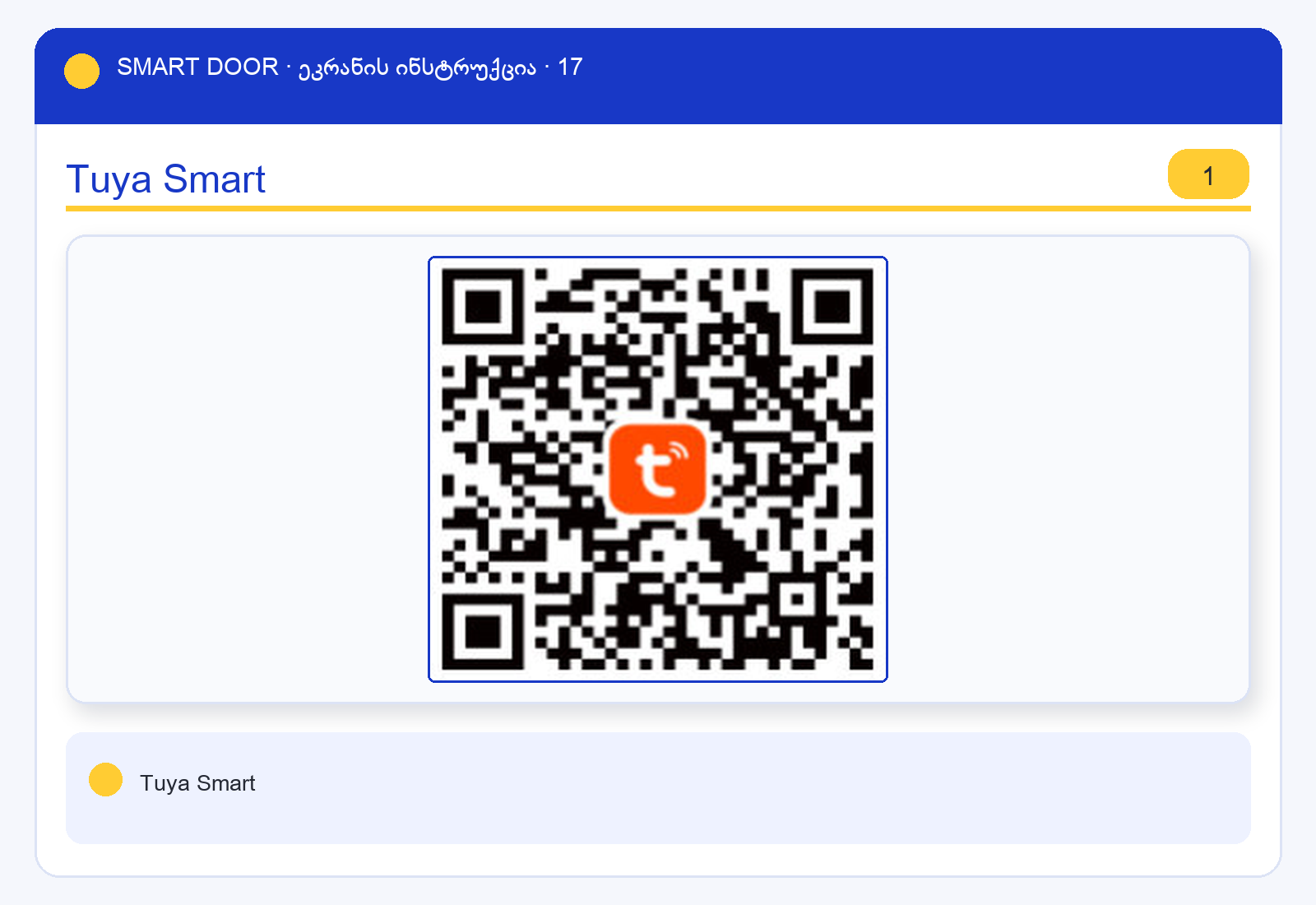
Tuya Smart 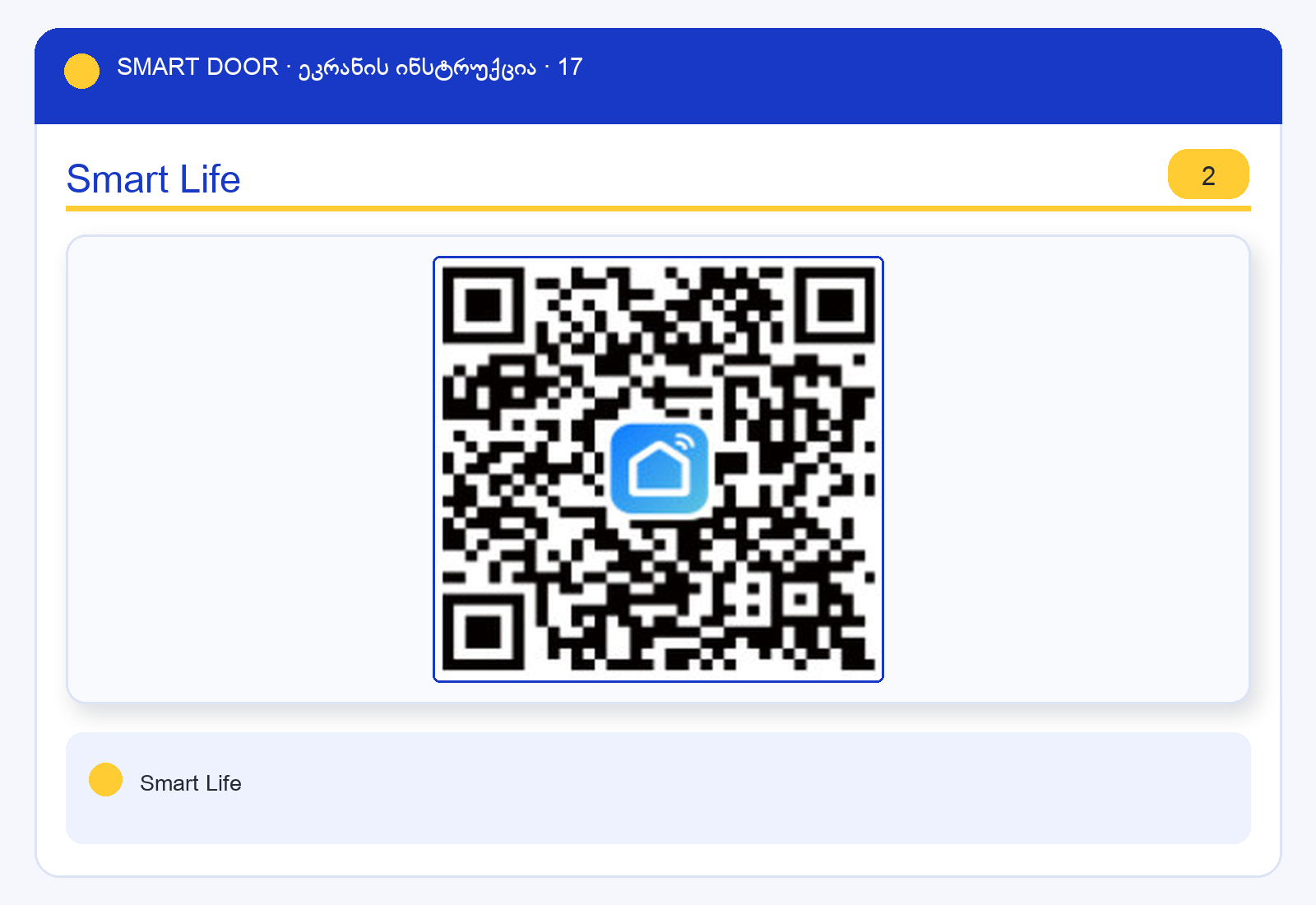
Smart Life - დაამატე მოწყობილობა. აპლიკაციაში დააჭირე + → Add Device. აპლიკაცია მოძებნის მოწყობილობას („Smart Doorbell").
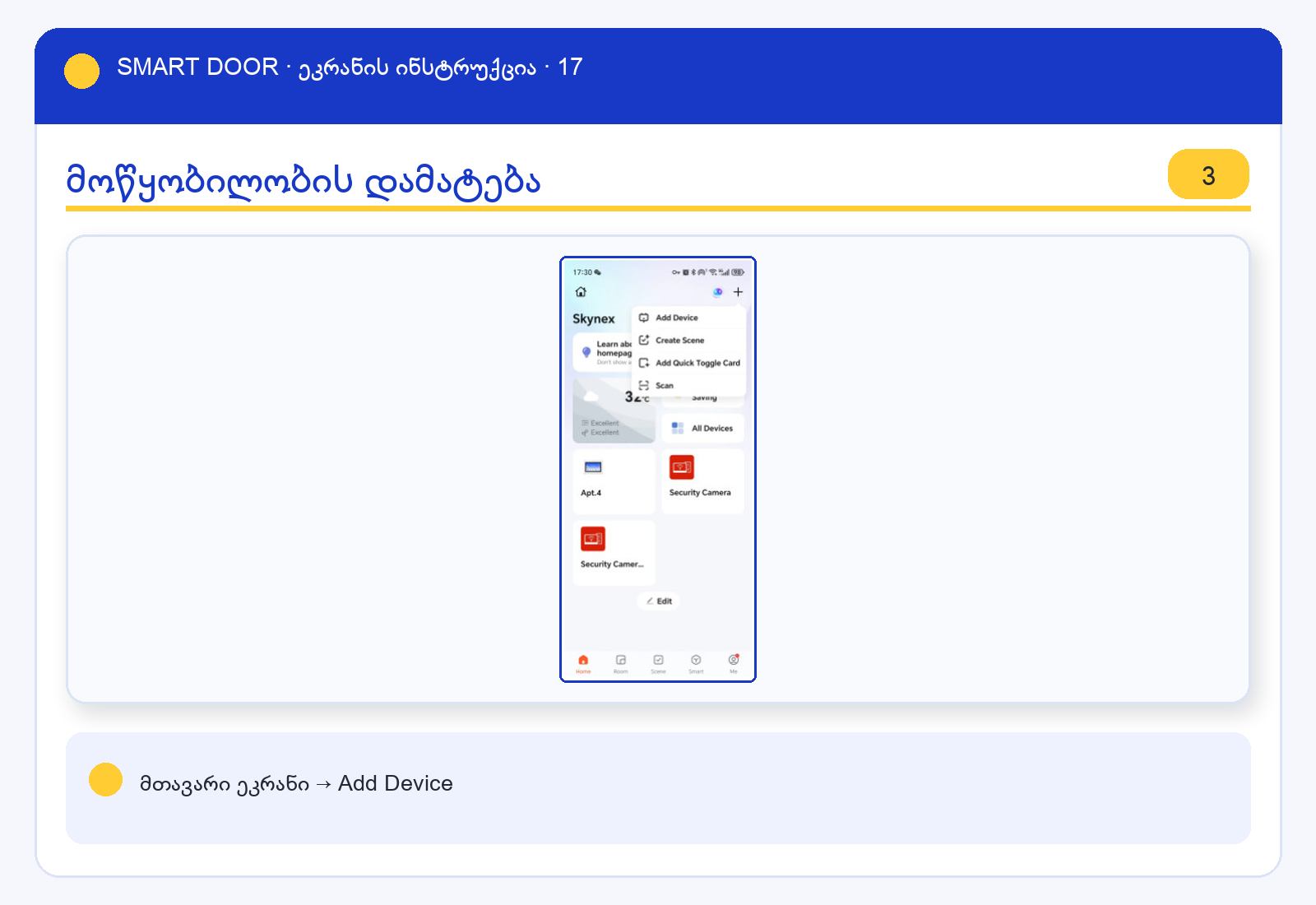
მთავარი ეკრანი → Add Device 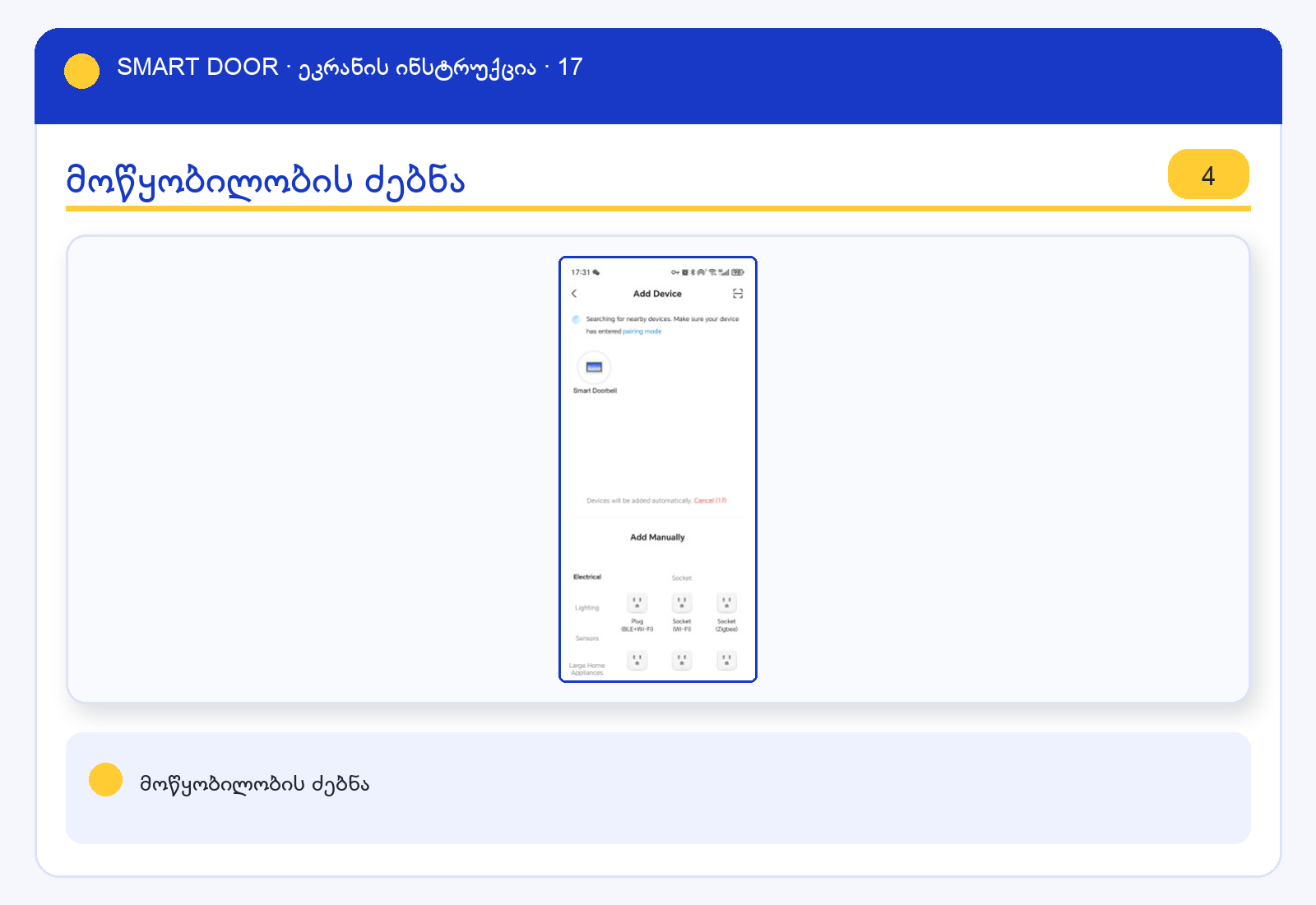
მოწყობილობის ძებნა - შეიყვანე Wi-Fi პაროლი. აირჩიე ქსელი და ჩაწერე პაროლი — მოწყობილობა მიებმება ანგარიშს.
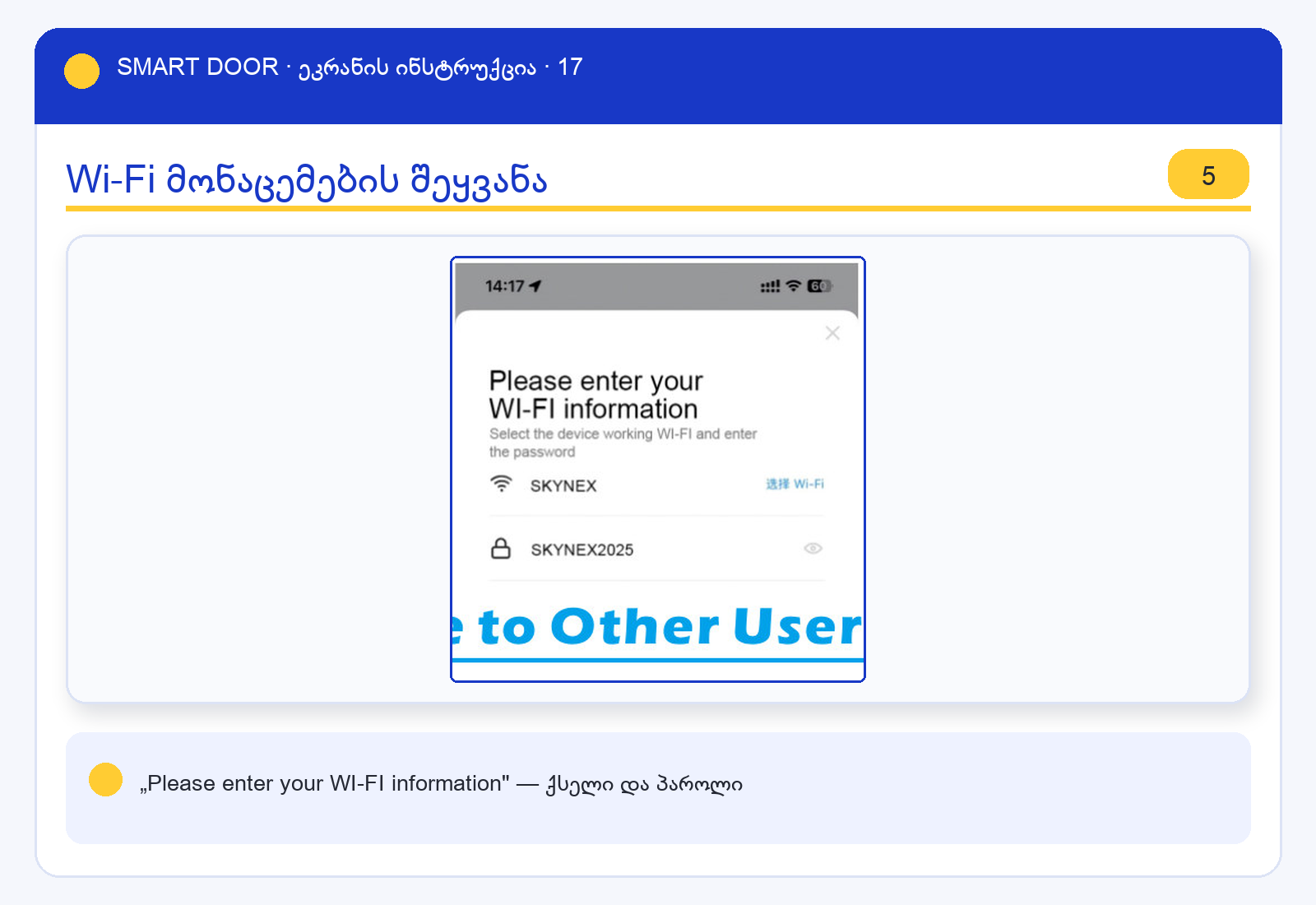
„Please enter your WI-FI information" — ქსელი და პაროლი
18 ოჯახის წევრებთან გაზიარება
ხერხი 1 — ერთი ანგარიში
შედი შენივე Tuya ანგარიშზე სხვების ტელეფონებზე. ერთ ანგარიშზე ერთდროულად 200-მდე ტელეფონი შეიძლება იყოს შესული.
უფრო მარტივია, მაგრამ ყველას შენი პაროლი ეცოდინება.
ხერხი 2 — წევრების დამატება
დაამატე მათი ანგარიშები შენი აპლიკაციიდან — 20-მდე წევრი. თითოეულს თავისი პაროლი აქვს.
უფრო უსაფრთხოა. რეკომენდებული.
ხერხი 2 — ნაბიჯები
- აპლიკაციაში: Me → Home Management
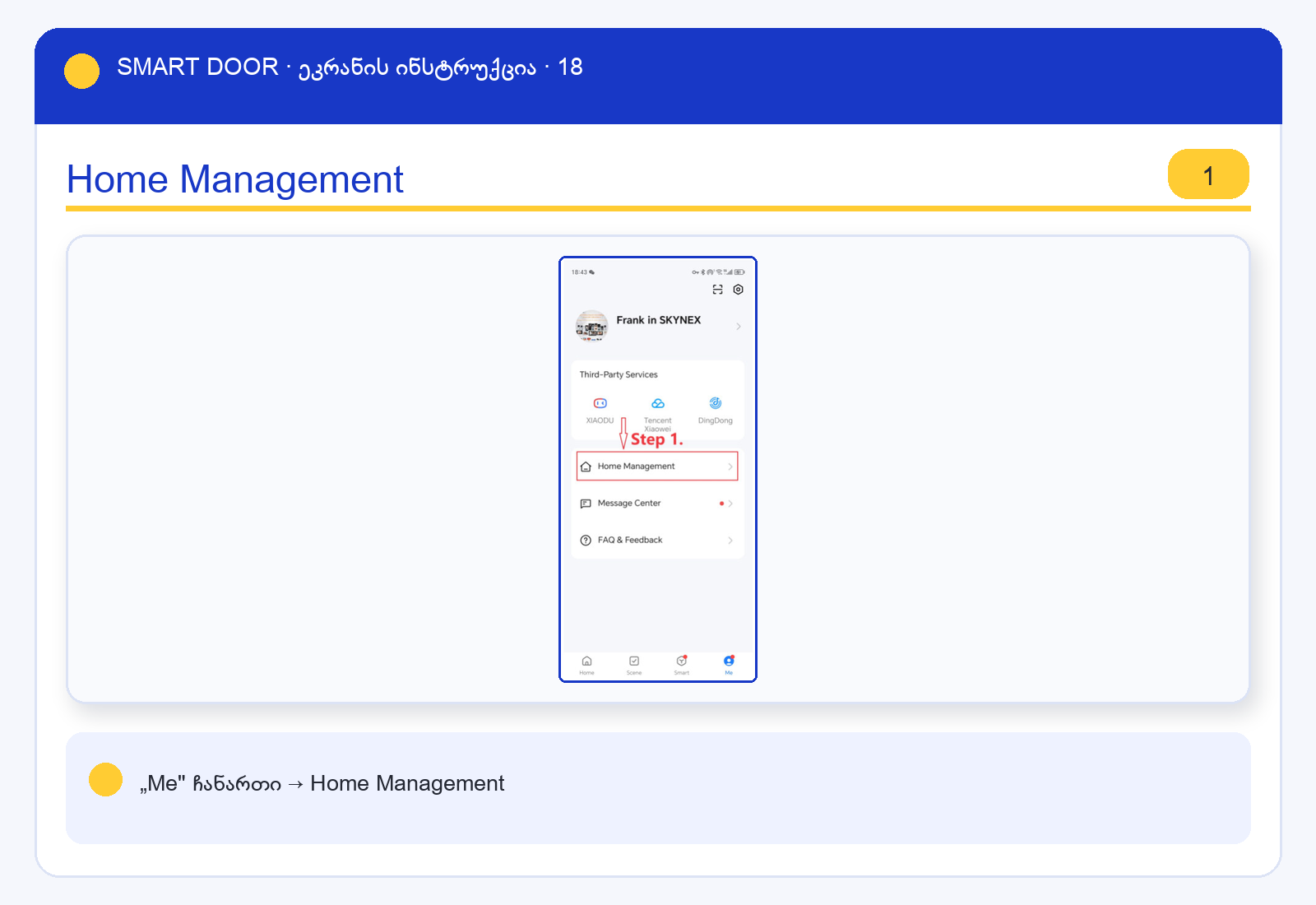
„Me" ჩანართი → Home Management 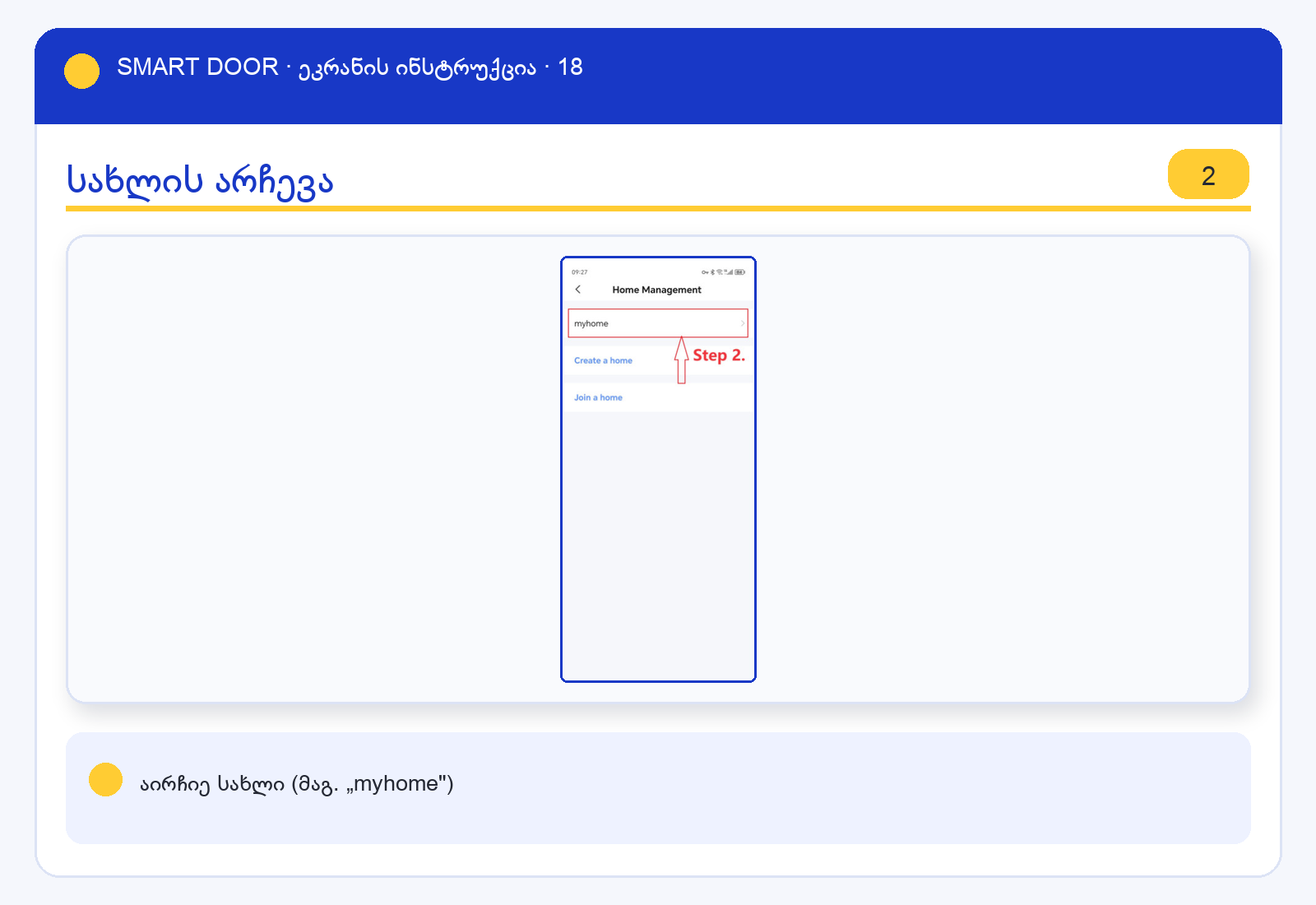
აირჩიე სახლი (მაგ. „myhome") - თუ პირველად იყენებ Tuya-ს, ჯერ შეავსე სახლის ინფორმაცია (Complete Home Information) — დაარქვი სახელი, მაგ. „My Home".
- Home Settings → Add Member — შეიყვანე წევრის ელფოსტა ან ტელეფონი.
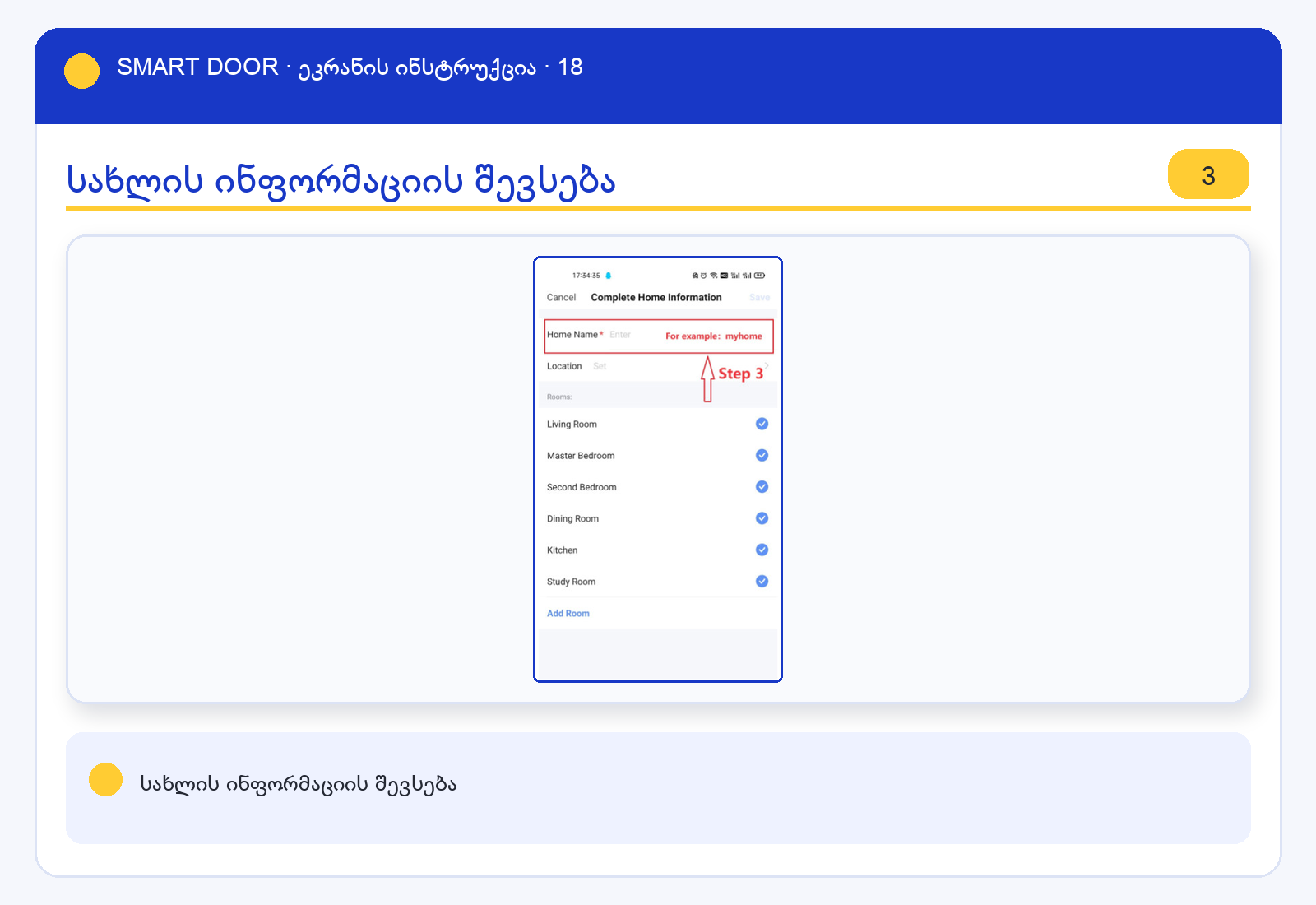
სახლის ინფორმაციის შევსება 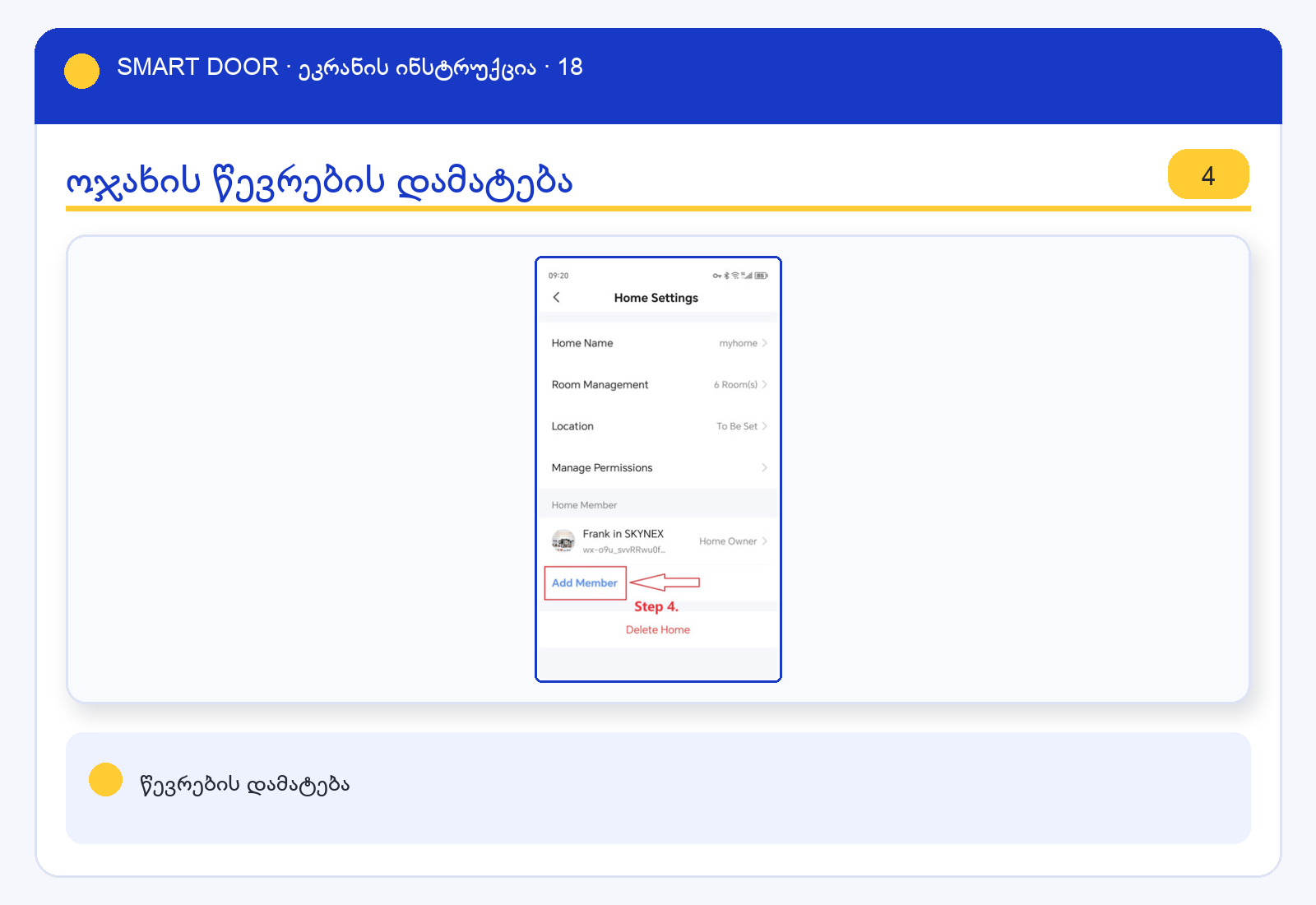
წევრების დამატება
19 პრობლემები და გამოსავალი
| # | პრობლემა | მიზეზი | გამოსავალი |
|---|---|---|---|
| 1 | გარე პანელი ვერ იძახებს შიდა მონიტორს | ცუდი ხარისხის კაბელი · კაბელი სადმე გაწყვეტილია | გამოიყენე კარგი CAT5/CAT6 კაბელი · შეამოწმე კაბელი ტესტერით და კონექტორების ჩამაგრება |
| 2 | საკეტი არ იღება | საკეტი გაფუჭებულია · სადენები არასწორადაა შეერთებული | შეამოწმე თავად საკეტი (პირდაპირ 12V მიაწოდე) · გადაამოწმე სქემა მე-9 განყოფილებაში — განსაკუთრებით NO/COM → Push1/GND |
| 3 | მონიტორი Tuya აპლიკაციას ვერ უკავშირდება | ინტერნეტი არასტაბილურია | გადატვირთე Wi-Fi როუტერი და თავიდან დაუკავშირდი · სცადე მაშინ, როცა ინტერნეტი სტაბილურია |
დამატებით — რაც პრაქტიკაში ხდება
| სიმპტომი | ჯერ ეს შეამოწმე |
|---|---|
| მონიტორი საერთოდ არ ირთვება | ადაპტერი DC 12–24V-ია? პოლარობა (+/−) სწორია? კონტაქტი მჭიდროა? |
| ვიდეო ჩანს, ხმა არა | ხმის დონე: Settings → Sound → Call volume · ჩუმი რეჟიმი (Mute) ხომ არ არის ჩართული |
| ორი მონიტორი ერთმანეთს ვერ იძახებს | Device ID ხომ არ ემთხვევა? თითოეულს უნიკალური უნდა ჰქონდეს (1,2,3,4) |
| საკეტი წკაპუნებს, მაგრამ კარი არ იღება | საკეტი მექანიკურად ხომ არ არის მოჭერილი? კვების ბლოკის ამპერაჟი საკმარისია (5A)? |
| კარი ძალიან სწრაფად იკეტება | გაზარდე Settings → Door lock → Unlock time და/ან Adjust Unlock Time რეგულატორი კვების ბლოკზე |
| ღამით სახე არ ჩანს | LED-ები მუშაობს? პანელი პირდაპირ ნათურის ქვეშ ხომ არ არის (ავტოექსპოზიცია იბნევა) |
| ჩანაწერები არ ინახება | SD ბარათი ჩადგმულია? დაფორმატებულია? Settings → System → Formatting SD |
| ბარათი არ მუშაობს | შენი პანელი ტიპი A ხომ არ არის — მას ბარათის წამკითხველი არ აქვს |
20 ტექნიკური მონაცემები
გარე პანელები
| ტიპი A | ტიპი B | ტიპი C | |
|---|---|---|---|
| კამერა | 1080P ავტოექსპოზიციით | 1080P ავტოექსპოზიციით | 1080P ავტოექსპოზიციით |
| ხედვის კუთხე | 115° | 115° | 115° |
| ღამის ხედვა | LED | LED | LED |
| ტემპერატურა | −40°C … +70°C | −40°C … +70°C | −40°C … +70°C |
| კორპუსი | ABS + აკრილის ლინზა | ABS + თუთიის შენადნობი | ალუმინი + თუთიის შენადნობი |
| ზომა (მმ) | 50 × 26 × 132 | 62 × 37 × 160 | 90 × 23 × 163 |
| ბარათი (IC/NFC) | — | ✔ | ✔ |
| ფერი | რკინისფერი კორპუსი + შავი პანელი | ||
შიდა მონიტორები
| 7" (ვარიანტი 1) | 7" (ვარიანტი 2) | 10.1" | |
|---|---|---|---|
| ეკრანი | IPS LCD 1024×600, სენსორული | IPS LCD 1024×600, სენსორული | IPS LCD 1280×800, სენსორული |
| სისტემა | Linux | Linux | Linux |
| ქსელი | TCP/IP | TCP/IP | TCP/IP |
| SD ბარათი | მაქს. 128GB micro SD | მაქს. 128GB micro SD | მაქს. 128GB micro SD |
| კვება | DC 12–24V | DC 12–24V | DC 12–24V |
| დენი | ≤500mA | ≤500mA | ≤500mA |
| ზომა (მმ) | 218 × 20 × 123 | 190 × 20 × 122 184 × 20 × 128 | 245 × 25 × 163 |
| კორპუსი | ABS + PET | ABS | ABS + სარკისებრი მინა |
სისტემის ლიმიტები
- მაქსიმუმ 2 გარე პანელი
- მაქსიმუმ 4 შიდა მონიტორი
- 2-ზე მეტი მოწყობილობა → PoE სვიჩი (ან ორპორტიანი მონიტორები)
- ბარათები: 30-მდე
- Tuya: 200 ტელეფონი ერთ ანგარიშზე / 20 ოჯახის წევრი
- კაბელი: CAT5 / CAT6
21 გარანტია
✔ რას ფარავს (1 წელი შეძენიდან)
- საწარმოო დეფექტები
- ნორმალურ გამოყენებაში მწყობრიდან გამოსვლა
- დეფექტური ნაწილების შეკეთება ან შეცვლა
✕ რას არ ფარავს
- არასწორი გამოყენება ან არასწორი მონტაჟი
- ფიზიკური დაზიანება, წყალი, ძაბვის ნახტომი
- არაავტორიზებული შეკეთება ან გადაკეთება
- ხარჯვადი ნაწილები: კაბელები, სამაგრები, კვების ბლოკები